


结论先说:智能体能改尺寸,也能建出真实体
结论:SolidCraft 0.42.0 不是只能聊天生成效果图的工具。它把参数化 CAD 的命令同时开放给界面、JSON 脚本和 AI 智能体,智能体改一个参数,实体模型会跟着重建。
它在 GitHub 公开仅 5 周,已获得 16,314 星、2,236 个 Fork、8,984 次提交和 80 个版本。本次实测的 0.42.0 发布于 2026 年 11 月 14 日。
本文有什么:
- 第 1 步安装并校验 0.42.0,确认 647 条命令注册表;
- 第 2 步用 12 条 JSON 命令建出 L 形支架,再通过 MCP 交给智能体;
- 第 3 步测量实体、把宽度从 60 mm 改到 80 mm、厚度从 6 mm 改到 8 mm,看它重建;
- 文中标清适用边界:它仍是早期软件,现阶段更适合简单零件。
一句话定位:SolidCraft 是用纯 Rust 编写的开源参数化 3D CAD,采用 Apache-2.0 许可证。使用者可以画草图、加约束、在可编辑的特征时间线上建实体,再改尺寸重建。
适合谁:想让 AI 智能体参与 CAD 建模、又希望每一步都能用命令和数字复核的工程师与学习者。
先看公开数据与适用场景
| 维度 | 公开数据 | 对应场景 |
|---|---|---|
| 版本与热度 | 0.42.0,2026 年 11 月 14 日发布;公开 5 周,16,314 星、2,236 个 Fork、8,984 次提交、80 个版本 | 判断迭代速度,不只看星数 |
| 驱动方式 | 647 条命令、22 个工具的 MCP 服务器、JSON 脚本格式 | 界面、脚本、智能体共用同一套命令 |
| 建模能力 | 草图、约束、实体特征、可编辑特征时间线,支持 STEP/STL 导出和无头 CLI | 参数化零件、终端自动化 |
| 平台门槛 | Linux x86_64、glibc 2.35+;同版另有 macOS 11+ 镜像、Windows 安装包,浏览器版位于 solidcraft.io;下载约 200 MB | 本次流程不需要 GPU、账号或 API key |
| 可靠性提示 | 76 个公开参考零件中,75 个的体积、面积、质心和包围盒与解析值或 FreeCAD 计算值吻合;剩余 1 个是已跟踪的 bug | 简单零件先行,关键尺寸仍要测量复核 |
| 开源属性 | Apache-2.0,仓库为 tangency-labs/solidcraft | 开源使用、学习其脚本与 MCP 接法 |
注意:本次步骤没有 API key、账号和模型账单。这里不延伸写任何未核实的价格或免费额度。
第 1 步:安装 0.42.0,先验校验和再验命令数
结论:Linux 没有单独的 CLI 下载包,CLI 随完整包一起提供,包里同时有桌面应用。先下载 v0.42.0 的 Linux tarball,对照发布页给出的 SHA256 校验,再解压。

安装后不要先建模,先核对两项硬指标:版本号是 0.42.0,命令注册表能数出 647 条。
下载、校验、解压依次是这几条命令:
curl -sL -o solidcraft-0.42.0-linux-x86_64.tar.gz https://github.com/tangency-labs/solidcraft/releases/download/v0.42.0/solidcraft-0.42.0-linux-x86_64.tar.gz
sha256sum solidcraft-0.42.0-linux-x86_64.tar.gz(算出的校验值与发布页给出的完全一致,长串不在正文贴出)
tar -xzf solidcraft-0.42.0-linux-x86_64.tar.gz
export PATH=”$PWD/solidcraft-0.42.0-linux-x86_64/bin:$PATH”
再运行 solidcraft-cli –version,输出为 solidcraft-cli 0.42.0;让它输出命令注册表数一遍,共 647 条。
该 tarball 为 171,500,879 字节,上面的校验和与发布时给出的值完全一致。同一个发布页还提供 156 MB 的 AppImage,执行 chmod +x 后可直接运行,以及 .deb、.rpm、Flatpak 和 Snap 包,细节以发布说明为准。
这 647 条命令就是程序的完整操作面:草图工具、实体特征、文件操作和测量都在其中,每条都有可查看的类型化参数约定。界面、脚本和 MCP 服务器运行的是同一套命令,这正是智能体能接手的前提。
另一个省时判断:不要试图在 30 分钟内从源码构建。这个 Rust 工作区很大,构建耗时会远超本次流程允许的时间,使用发布二进制才是本实测的路径。桌面应用覆盖 Windows、macOS 和 Linux,但下面全程走终端无头操作,这也正是智能体的工作方式。
第 2 步:让智能体下达建模指令,先建支架,再走 MCP
结论:智能体下达的不是一句模糊描述,而是一串可复现的命令。仓库自带 examples/bracket.json,用 12 条命令完成一个完整的参数化支架。
先看配方:它定义 width 和 thickness 两个参数,在 XZ 平面画 L 形轮廓,拉伸成实体,给一条边倒圆角,再切出两个孔。
这 12 条命令依次是:
- 设参数 width=60 mm;
- 设参数 thickness=6 mm;
- 在 XZ 平面新建名为 Profile 的草图;
- 画一条闭合的 L 形折线,六个点依次是 (0,0)、(40,0)、(40,6)、(6,6)、(6,30)、(0,30);
- 结束草图;
- 按 width 反向拉伸,生成名为 Bracket 的实体;
- 给坐标 (40,-30,-6) 处的那条边倒半径 2 mm 的圆角;
- 在 XY 平面新建名为 Holes 的草图;
- 画一个直径 8 mm 的圆,圆心在 (25,-15);
- 再画一个直径 8 mm 的圆,圆心在 (25,-45);
- 结束草图;
- 按 thickness 反向切除拉伸,把两个孔切出来。
完整的 JSON 原文就在仓库的 examples/bracket.json 里,要复现的话打开照着跑即可,正文里就不整段贴了。
把轮廓读成尺寸就是:L 形截面宽 40 mm、高 30 mm、腿厚 6 mm;按 width 参数拉伸 60 mm;一条边做半径 2 mm 的圆角;再在 6 mm 厚的腿上切两个直径 8 mm 的孔。
保存为 bracket.json 后运行:
solidcraft-cli run bracket.json –out bracket.step –save bracket.sc –results –timings
本次运行总耗时 1,014.6 ms,约 1 秒,生成 bracket.step(22,369 字节)和保存设计用的 bracket.sc(15,587 字节)。没有命令失败,也没有时间线特征被回滚。
接着把它交给智能体。SolidCraft 提供 22 个工具的 MCP 服务器,本次用直接的 JSON-RPC 握手验证了这台服务器,并跑通智能体回路:智能体建出一个盒子,随后测得面积 700.00 mm²。
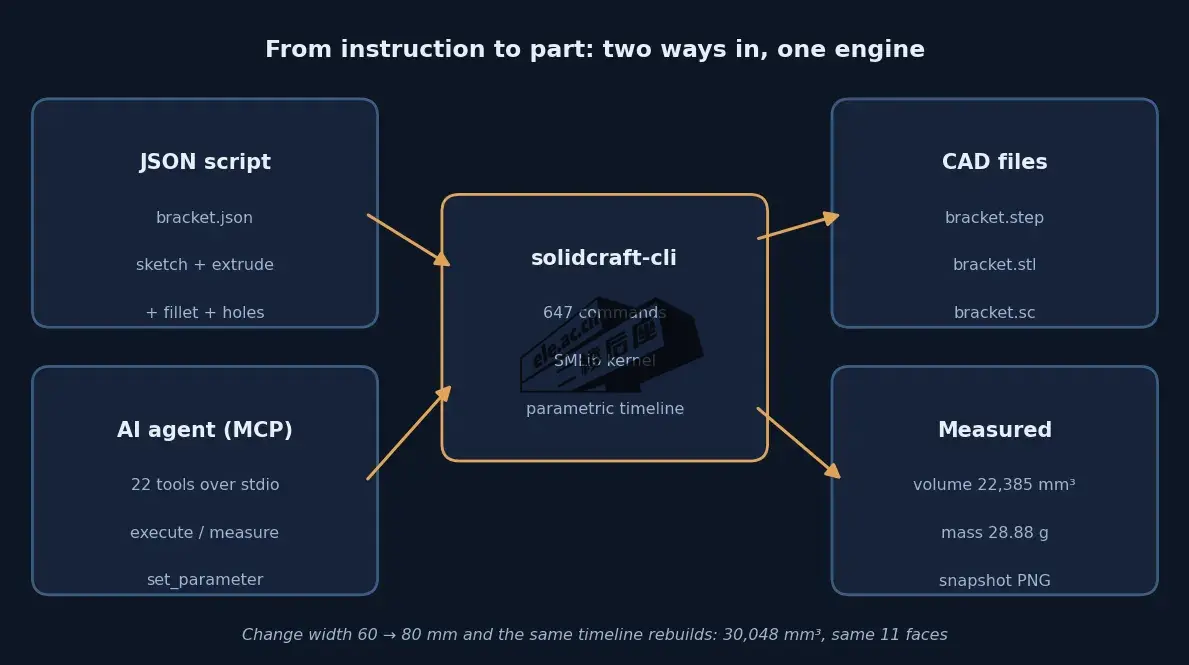
这张流程图要看清一条线:JSON 脚本或 AI 智能体经 MCP 驱动 solidcraft-cli 引擎,再由引擎生成实体结果。智能体调用的不是另一套简化接口,而是和工具栏相同的命令。
这里要分清一项未实跑内容:Claude Code 的注册需要 Anthropic 账号,本次只按文档说明处理、没有实跑注册;实际验证的是 MCP 握手和上述智能体回路。
支架的真实渲染随后由 SolidCraft 自己的无头快照命令生成,运行机器没有 GPU。
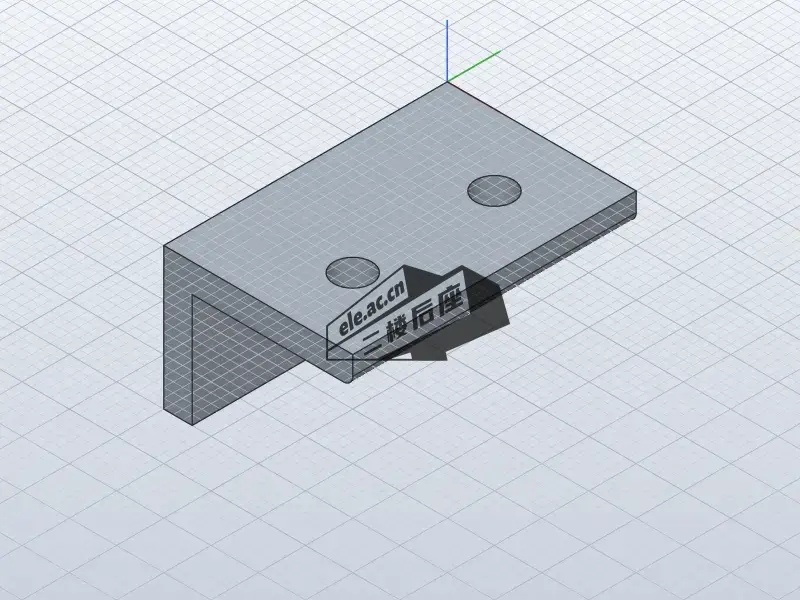
图中是带两个螺栓孔的 L 形支架真实渲染,不是示意图。看图重点是三处:L 形转折、两个贯穿孔,以及圆角边都已进入实体,而不是停在草图线条上。
第 3 步:检查与修改结果,改两个参数就重建
结论:检查不能只看渲染图,要用 eval 读 SMLib 内核给出的精确质量属性;修改也不能重画,只要改参数并在已保存设计上重跑时间线。
先测量第一版支架:
solidcraft-cli eval –in bracket.sc –json-out eval.json
测量结果逐项如下:
- 实体:1 个名为 Bracket 的闭合实体;
- 体积:22,385.31 mm³;表面积:9,215.31 mm²;质量:28.88 g;
- 包围盒:40 × 60 × 30 mm;
- 拓扑:11 个面、27 条边、18 个顶点;
- 时间线共 5 个特征:Profile 草图、Extrude1、Fillet1、Holes 草图和切除拉伸,各有自己的构建时间,其中圆角最慢,为 29.6 ms;
- 导出的 STEP 文件中有 1 个 MANIFOLD_SOLID_BREP,说明导出的是真实体,不是表面壳。
如果在你的机器上这些数字不一致,先别急着改模型,应先判断运行过程是否与上面不同。原文给出的判断就是:这些数字是正确运行应得到的结果。
再改参数。拉伸距离里写的不是写死的 60 mm,而是参数 width,所以只需提交两条改参命令:把 width 改成 80 mm、thickness 改成 8 mm,写进 param-change.json 即可。
然后在已保存的设计上重跑并重新测量:
solidcraft-cli run param-change.json –in bracket.sc –out bracket-80.step –out bracket-80.stl –save bracket-80.sc
solidcraft-cli eval –in bracket-80.sc –json-out eval80.json
这里 –in 是关键:它先打开已保存的设计,再让脚本在其上运行;不带 –in 的脚本会从空设计开始。改参重建后,体积变为 30,048.14 mm³,同时导出了新的 STEP 和 STL,并保存为 bracket-80.sc。

最后的检查仍可无头完成。本次全部步骤跑在一台 2 核、无 GPU 的虚拟机上,最终用 CPU 快照输出 PNG。也就是说,智能体在终端里建模、改参、测量、导出和出图,是一条能闭环复核的链路。
边界:热度很高,但定位仍是简单零件
项目自己的 README 说得很直白:早期,但可用于简单零件。75/76 的参考零件吻合数据能说明它不是演示玩具,剩余 1 个已跟踪 bug 也提醒使用者,复杂零件和关键尺寸不能只看星数下结论。
更适合先试的,是支架、带孔板件这类参数明确、改尺寸频繁、又能用体积和包围盒复核的零件。先用脚本跑通,再接 MCP,是风险最低的顺序。
你会先让智能体画哪一个零件?是支架、法兰盘,还是你手边正缺的一个带孔小件?
项目地址
https://github.com/tangency-labs/solidcraft


















暂无评论内容