


GitHub 从零开始详细教程:看懂仓库、发布作品、版本管理与开源协作
第一次打开 GitHub,大概率是一屏英文、几十个文件夹、几个不认识的按钮,然后默默关掉。这很正常——GitHub 的界面本来就不是为第一次用的人设计的。
但它其实没那么玄。你可以先把它理解成一个放在网上的项目文件夹。这个文件夹不只存当前的文件,还记得:文件改过什么、哪一次改动是谁做的、旧版本长什么样、别人遇到过什么问题、作者还在不在维护、其他人能不能改 / 复制 / 商用。所以它像网盘,又比网盘多出一整套历史记录、讨论区、协作工具和作品展示页。
这篇教程写给完全不懂的人。你不需要先背命令,也不必先会写代码。读完你应该能做到:看懂一个仓库大概在干什么;判断一个项目能不能直接装、该下哪个文件;在网页上发布自己的文章、提示词、模板或作品;看懂 Commit、History、Branch、Fork、Pull Request;用最少的 Git 命令把电脑里的项目传到 GitHub;知道怎么安全地碰陌生开源项目。全文只有一条主线:先会浏览和发布 → 再理解 Git → 最后进入协作与自动化。
一、先分清:Git 和 GitHub 不是一回事
这是新手最容易混的一点,先掰开说。
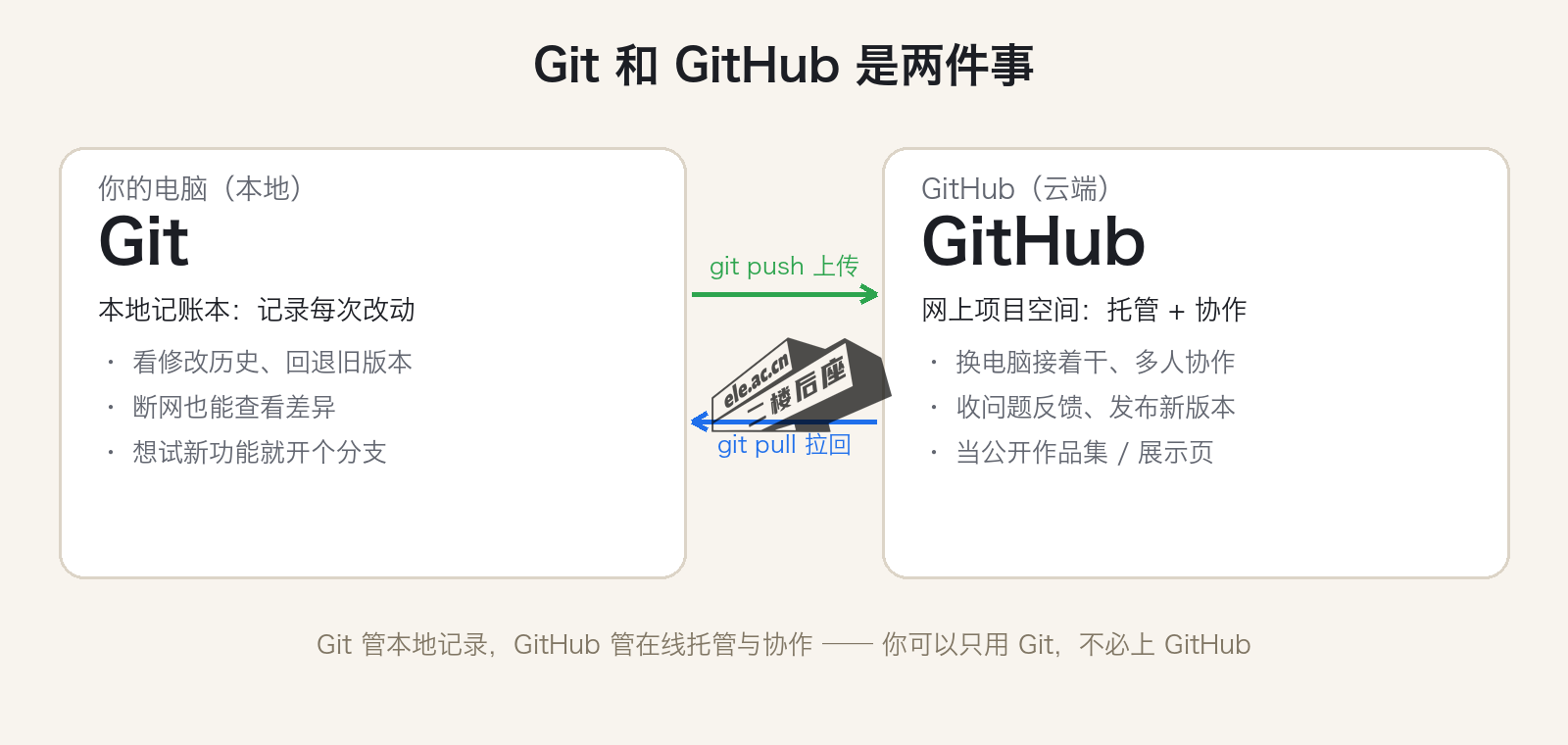
- Git:装在你电脑上的版本管理工具,负责记录本地项目的变化。今天改一版、明天再改一版,它都存着;就算断网,你也能查看差异、找回旧版本,或者拉一条新路线去尝试功能。你完全可以只用 Git,完全不上 GitHub。
- GitHub:托管 Git 仓库的在线平台。项目放上去之后,你可以换一台电脑接着干、和别人一起修改、接收问题反馈、发布软件版本、跑自动化测试和部署,也能把作品当成公开作品集。
一句话记牢:Git 是本地的记账本,GitHub 是网上的项目空间。
还有一点得纠正:GitHub 不只是程序员放代码的地方。文章、AI 提示词、Skills、工作流、模板、数据集、研究记录、设计素材、个人作品,都能放进去。
二、注册账号:这几项别随便填
打开 github.com,点右上角 Sign up。有几个地方值得认真点。
用户名要认真取
用户名会出现在你的个人主页和仓库地址里:https://github.com/你的用户名、https://github.com/你的用户名/仓库名。如果你打算把 GitHub 当作品集或公开名片,就别取太随意——网名、英文名或个人品牌名,通常比 xiaoming123456 更合适。
邮箱和两步验证
用你能长期访问、能正常收信的邮箱。注册后开启两步验证,优先用验证器 App。开启时 GitHub 一般会提供恢复码,存到密码管理器或其他安全位置,别只放在手机相册里。
Public 还是 Private
| 可见性 | 谁能看 | 适合放什么 |
|---|---|---|
| Public | 任何人 | 公开作品、开源项目、资料库 |
| Private | 只有你和被授权的人 | 未整理内容、私人材料、内部项目 |
要记住:仓库一旦公开,别人可能已经下载、Fork 或存了副本;之后再改成 Private,并不代表那些副本会自动消失。
三、第一次打开仓库,先看这五处
不用一上来就读代码。按下面的顺序看,通常几分钟就能判断一个项目值不值得继续。
1. README:它是干什么的
README 通常是仓库首页最重要的说明文件。先找这几件事:它解决什么问题、适合谁用、怎么安装和启动、有没有在线演示、有哪些已知限制、问题该去哪儿反馈。
2. Releases:有没有成品
如果这是一个软件,优先看 Releases。打开标着 Latest 的正式版本,再看 Assets,按你的系统和芯片选文件。如果 Assets 里只有 Source code (zip) 和 Source code (tar.gz),通常说明作者只给了源码,没有可直接安装的成品。
3. Issues:别人遇到过什么问题
Issues 是项目的问题与讨论区。这里能看到安装失败、系统兼容、功能请求、隐私疑问,以及作者是否还在回复。判断一个项目「还活着吗」,不要只看 Star——一起看最近提交、最近 Release,以及 Issues 有没有人回。
4. LICENSE:能不能随便用
公开仓库不等于里面的东西都能拿去卖。LICENSE 是项目的使用规则,可能规定是否允许修改、分发、商用、署名或公开衍生作品。没有 LICENSE 时,默认版权规则依然存在——能看到公开内容,不等于自动拥有复制、修改、再发布和商业使用的权利。
5. Commit 和更新时间:项目还活着吗
Star 多,只能说明项目被很多人关注过,不能证明它现在仍在维护。更有用的判断是:最近一次提交、最近的 Release、Issues 是否有人回、新版本是否持续发布。
四、下载 GitHub 项目:先分清你拿到的是什么
绿色的 Code 按钮不是「下载并安装」。点开它之前,先分清你要的东西是哪一类。
| 你想要 | 怎么做 | 注意 |
|---|---|---|
| 安装某个软件 | 先看 README,再找 Releases,打开 Latest,在 Assets 里按系统选文件 | 只给源码的,多半要自己编译,不是双击即用 |
| 拿提示词 / 模板 / 文档 / 资料 | Code → Download ZIP,解压后回 README,按说明复制或导入 | 照着 README 放对文件夹位置 |
| 拿到的是源码 | README 里出现 Python / Node.js / Docker,或 pip / npm / docker 命令,就说明要自己配环境 | 可能要装依赖、配环境变量、启服务、申请 API |
看不懂命令时,别直接复制运行。先让 AI 解释每条命令、所需权限、以及可能改动哪些文件。下面这段提示词可以直接抄。
先不要下载、安装或运行这个 GitHub 仓库里的任何内容。

请先阅读它的 README、Releases、LICENSE 和最近的 Issues,然后告诉我:
1. 它提供的是可直接使用的软件、资料包,还是只有源码?
2. 我的设备是【填写系统和芯片】,应该下载哪个具体文件?
3. 下载后怎样安装、打开或导入?
4. 需要安装哪些依赖、运行哪些命令、申请哪些权限?
5. 是否会读取本地文件、联网、上传数据或要求 Token、Cookie、管理员权限?
6. 最近是否有人反馈安装失败、恶意文件、停止维护或隐私问题?

证据不足的地方写「无法确认」,不要猜。
先列出检查结果和准备执行的步骤,等我确认后再下载或运行。

仓库链接:【粘贴链接】
AI 可以帮你读说明,但不能替你保证软件绝对安全。未知来源的脚本、压缩包和安装器,风险始终要自己判断。
五、在网页上发布你的第一个作品
不会写代码,也能建 GitHub 仓库。下面用「提示词 / 工作模板仓库」做例子,文章、清单、教程、研究笔记都照这个做。
1. 新建仓库
登录 GitHub,点 New repository,填:Repository name(例如 my-toolbox)、Description(一句话说明放什么)、Visibility(准备公开选 Public,没整理好选 Private)、勾上 Add a README file,然后 Create repository。你会得到 https://github.com/你的用户名/my-toolbox,README 会直接显示在仓库首页。
2. 写 README
点 README 右侧的铅笔图标,写一份最小说明;页面底部填提交说明(例如「建立工具箱首页」),点 Commit changes。这里的 Commit 可以先理解成「带说明的一次保存」。
3. 新建文件
回仓库首页,点 Add file → Create new file,文件名写成 prompts/article-review.md——斜杠前的 prompts 会变成文件夹,.md 是 Markdown 格式。正文放你的内容,提交说明写「加入文章审稿提示词」,再 Commit。
4. 给 README 加入口
把 README 补成带链接的目录,例如:
## 已发布

- [AI 文章审稿提示词](prompts/article-review.md):检查理解障碍、逻辑跳跃、重复内容和待核查事实。从仓库首页点这个链接,能进去,你就已经完整走了一遍:建仓库 → 写 README → 新建文件 → 整理目录 → 建立入口。
5. 上传现成文件
如果电脑里已经有文章、模板、清单或说明文档,点 Add file → Upload files,把文件拖进页面,填提交说明,再 Commit changes。内容多了可以按用途分目录:
my-toolbox/
├── README.md
├── prompts/       AI 提示词
├── templates/     文档和表格模板
├── examples/      使用示例
└── docs/ 说明和教程刚开始只有一两个文件时,不必提前设计复杂目录。先发布,再按真实内容整理。
六、Commit 和 History:GitHub 为什么不是普通网盘
改动一个文件,保存时提交说明写清楚,然后点开这个文件的 History,你就能看到它以前的每次提交;点开某一次,能看到那一次加了什么、删了什么。
你不需要再存一堆「最终版」「最终版 2」「真的最终版」。每次修改都有记录,什么时候改的、改了什么,都能查。
Commit 怎么写?别写「更新」「修改」「最新版」「fix」,改成能说清一件事的句子,例如:
- 增加文章事实核查要求
- 修复 README 中的失效链接
- 增加 Windows 安装说明
一条 Commit 尽量只做一件事,别把改样式、加功能、升级依赖和改文档全混在一次提交里。
七、公开发布前的安全检查
这是整篇最不能省的一节。公开仓库里,下面这些都不应该出现。
| 类别 | 具体例子 |
|---|---|
| 凭据类 | API Key、Personal Access Token、Cookie、密码、钱包私钥与助记词、数据库连接地址 |
| 隐私类 | 客户资料与内部文件、私人照片、手机号、住址、个人邮箱 |
| 环境类 | .env 文件、日志与调试输出、浏览器截图里的登录信息 |
| 本地信息 | 电脑用户名、本地路径、浏览器账号与通知内容 |
.gitignore 是什么
之后如果你用 Git 管理本地项目,可以在项目根目录建一个 .gitignore:
.env
node_modules/
.DS_Store
*.log
dist/
它告诉 Git:这些文件不要纳入版本管理。但有个坑——.gitignore 只对「还没被提交过」的文件有效。如果密钥已经提交过,后来再加 .gitignore,历史里仍然可能有它。
如果密钥已经公开了
- 立刻去对应平台作废或轮换密钥;
- 生成新密钥;
- 从当前文件里删除敏感信息;
- 再考虑清理 Git 历史;
- 检查是否已经被别人 Fork、下载或缓存。
只删当前文件不够。旧 Commit、别人存的副本、搜索缓存里,都可能还留着原内容。
公开前检查提示词
我要把一个 GitHub 仓库分享给别人。请做一次公开前安全检查。

请检查:
1. 文件名、README、正文、示例配置、日志和截图中是否有 API Key、Token、Cookie、密码、私钥、助记词或数据库连接信息;
2. 是否有客户资料、内部链接、真实姓名、手机号、邮箱、住址和私人照片;
3. 是否有电脑用户名、本地路径、浏览器账号和通知内容;
4. 是否有 .env、配置文件、日志或 AI 对话记录等不该公开的内容;
5. 仓库是 Public 还是 Private;
6. LICENSE 是否允许我想做的复制、修改、分发或商用行为。

不要完整复述疑似敏感内容,只保留少量首尾字符,中间用 *** 遮住。
用表格输出:位置|发现的问题|风险原因|建议处理方式。
没有实际看到的文件不要判断为安全,统一标为「需要人工确认」。

最后只给一个结论:可以分享、修改后再分享、暂时不要分享。
AI 只能协助检查,给不了绝对安全的保证。旧版本、图片角落、AI 没读到的文件,还是得自己看一遍。
八、Git 的四个基础概念
现在开始接触 Git。先只记四个词:仓库、提交、分支、远程。
1. 仓库 Repository
一个被 Git 管理的项目文件夹就是仓库。在本地项目目录运行 git init,Git 会创建一个隐藏的 .git 目录,版本记录都在里面。不要随意删 .git——删它不会删掉普通文件,但会让这个文件夹失去全部 Git 历史。
2. 提交 Commit
git status
git add index.html
git commit -m "保存网页初始版本"
git status 看哪些文件变了;git add 把准备保存的改动放进暂存区;git commit 把暂存区内容存成一个本地版本。为什么 add 和 commit 要分两步?因为你可以只提交一部分改动——三个文件里只有一个做完了,就只 git add 那一个。
3. 分支 Branch
分支是一条独立的修改路线。可以把 main 想成当前稳定版,把新分支想成实验稿;实验失败,稳定版不受影响。
git switch -c try-category-filter
# 做完测试后回到主分支
git switch main
git merge try-category-filter
分支不是把整个文件夹复制一份,它更像指向某个版本的指针,所以创建分支很快。
4. 远程 Remote
远程仓库就是 GitHub 上的那个仓库,通常叫 origin:
git remote add origin https://github.com/你的用户名/仓库名.git
git push -u origin main
origin 只是约定俗成的名字,不是特殊关键字。同一个本地仓库也可以连多个远程,比如把原项目叫 upstream。
九、最少量 Git 操作:把本地项目上传到 GitHub
1. 安装 Git
macOS 可以装命令行开发者工具,或用 Homebrew:
xcode-select --install
# 或
brew install git
Windows 到 Git for Windows 下载安装,默认选项通常够用。装完验证:git --version。
2. 配置提交身份
git config --global user.name "你的名字"
git config --global user.email "你的邮箱"
这不是登录 GitHub,而是告诉 Git:以后提交记录显示谁的名字和邮箱。邮箱最好和 GitHub 账号里可识别的邮箱一致,或使用 GitHub 提供的隐私邮箱。查看配置用 git config --list。
3. 让 Git 接管项目文件夹
cd 你的项目目录
git init
git status
git add .
git commit -m "保存项目初始版本"对陌生项目或含隐私的项目,不建议盲目 git add .,先看 git status 确认要提交什么。
4. 连接 GitHub 仓库
先在 GitHub 建一个空仓库。若本地已经有项目,创建时不要再自动添加 README,避免第一次同步出现不必要的冲突。然后:
git branch -M main
git remote add origin https://github.com/你的用户名/仓库名.git
git push -u origin main
第一次 Push 可能弹出登录或授权流程。以后提交完,通常只要 git push。
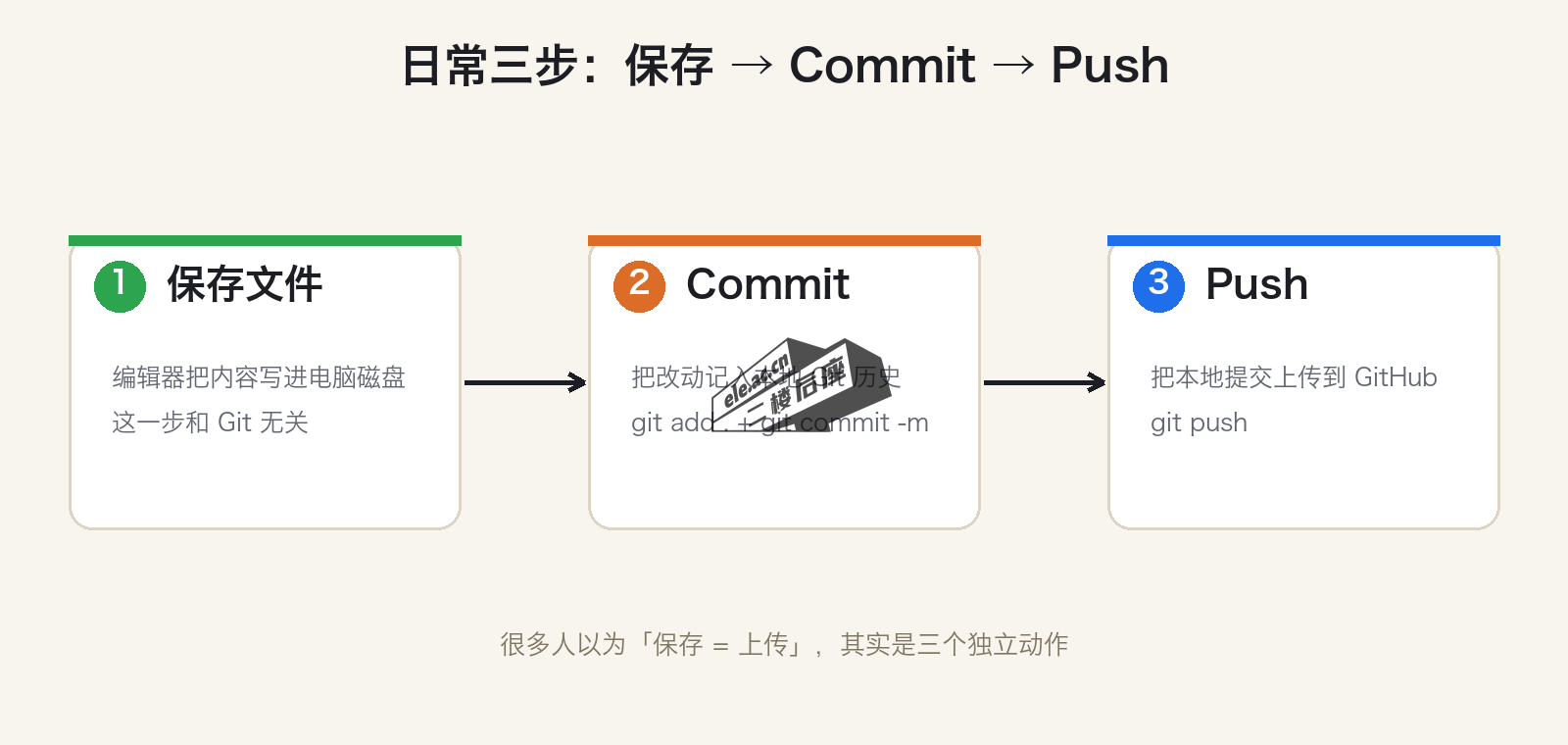
日常三步:
git status
git add .
git commit -m "说明这次改了什么"
git push注意:保存文件、Commit、Push 是三个不同动作——保存是编辑器把内容写到电脑;Commit 是把改动记入本地历史;Push 是把本地提交上传到 GitHub。
十、HTTPS、SSH Key 和 PAT 怎么选
初学者可以先用 GitHub 网页完成发布;需要在本地反复 Push 时,再配置认证。
SSH Key:适合长期在本机使用
ssh-keygen -t ed25519 -C "你的邮箱"公钥一般在 ~/.ssh/id_ed25519.pub。复制公钥内容,到 GitHub 的 Settings → SSH and GPG keys → New SSH key 粘贴,然后验证 ssh -T git@github.com。远程地址可改成 SSH 形式:
git remote set-url origin git@github.com:你的用户名/仓库名.gitSSH 私钥只留在自己电脑上,绝不要上传或发给别人。
PAT:适合脚本、API 和需要随时吊销的访问
GitHub 已不支持用账号密码直接做普通 Git 推送。Personal Access Token(PAT)可以理解成一把可设权限和有效期的钥匙,创建位置通常在 Settings → Developer settings → Personal access tokens。Token 只显示一次,生成后立刻存进密码管理器;不要写进仓库文件、截图、聊天记录或远程 URL。
| 你的情况 | 建议 |
|---|---|
| 只想在网页上发布 | 不用先学 SSH 和 PAT |
| 在自己电脑长期推送 | SSH 通常更省心 |
| API、脚本、CI | 用权限受限、有有效期的 Token |
| 共享电脑 | 不要让系统长期记住凭据 |
十一、换电脑时用 clone 和 pull
clone:第一次把项目拿到新电脑
git clone https://github.com/你的用户名/仓库名.git
cd 仓库名
clone 会复制项目文件和已有提交,已经 clone 出来的项目不需要再 git init。只是临时阅读源码、不打算提交,可以用浅克隆:
git clone --depth 1 https://github.com/作者/项目名.git准备提 PR 时不要依赖浅克隆,后续同步历史可能不完整。
pull:把 GitHub 上的新变化拉回来
git status
git pull
如果本地还有做到一半的修改,先处理完再 pull。如果 Push 被拒,不要第一反应就强制覆盖远程,先确认 GitHub 上多了哪些提交。
十二、分支:这次修改没把握,就别直接动 main
如果当前 main 是一个确认能用的版本,准备试新功能时,先开分支:
git status
git switch -c feat/category-filter
在分支里改、测、提交。确认没问题后:
git switch main
git merge feat/category-filter
测试没过就先别合并。切换分支前先看 git status。
Merge 和 Rebase
- merge:保留「分支合并发生过」的事实,适合公共分支和初学者;
- rebase:把提交重新接到另一条分支后面,历史更直,但会重写提交历史。
刚开始优先用 merge。不要在已经和别人共享的分支上随意 rebase 或强制 Push。
十三、Fork 和 Pull Request:参与别人的项目
Fork 和 Clone 的区别
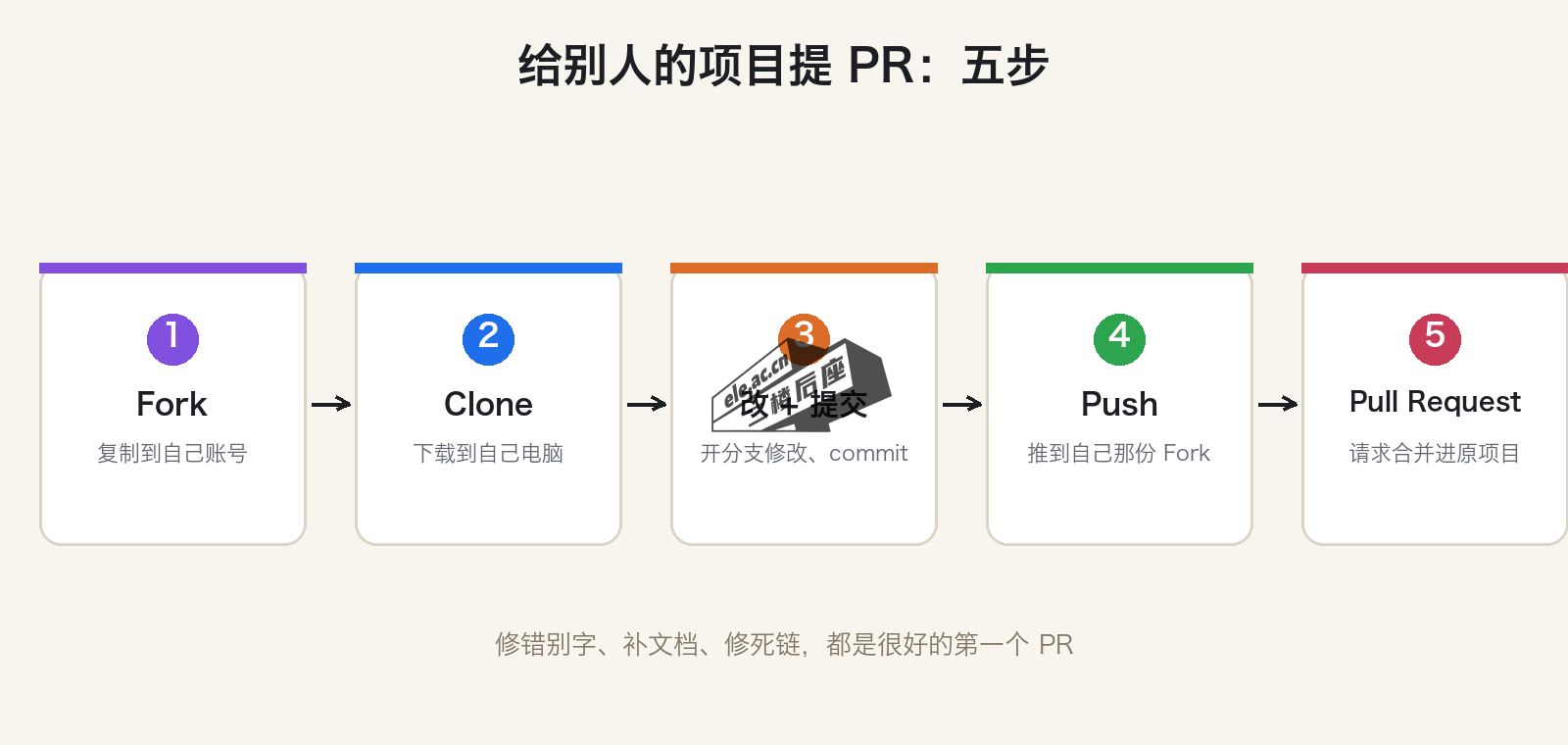
- Fork:在 GitHub 上把别人的仓库复制到你的账号;
- Clone:把某个 GitHub 仓库下载到你的电脑。
通常的顺序是:先 Fork,再 Clone 你自己的那份 Fork。
修改别人项目的完整流程
# 先在原仓库首页点 Fork → Create fork,然后克隆你账号下的仓库
git clone https://github.com/你的用户名/项目名.git
cd 项目名
git switch -c docs/fix-dead-link
# 修改、测试并提交
git add .
git commit -m "修正文档中的失效链接"
git push origin docs/fix-dead-link
回到 GitHub,点 Compare & pull request,向原项目提交 Pull Request。
Pull Request 是什么
PR 可以理解成一句话:「我在自己的分支改好了,请你看看愿不愿意合并进项目。」 新手可以从修错别字、修死链、补文档、加简单示例开始。PR 描述说清三件事就够:
## 改了什么

修正 README 中指向旧页面的链接。

## 为什么

原链接已经 404,读者无法打开。

## 怎么验证

点击新链接可以正常打开。
如果 PR 对应某个 Issue,可以写 Closes #123。维护者让你修改时,继续在原来的分支上改,然后再次 Commit 和 Push,原 PR 会自动更新——不要重新开一个 PR。
让 PR 更容易被合并
- 一个 PR 只做一件事;
- 提交前阅读 CONTRIBUTING.md;
- 不要顺手重构无关代码;
- 先搜有没有人提过相同的 Issue;
- 维护者没及时回复时,不要连续催促。
十四、Issues:把「不能用」变成「能解决」
别人遇到问题来提问时,应该告诉你:用的是哪个文件或版本、什么系统 / 软件 / AI、具体做了哪些步骤、原本希望得到什么、实际发生了什么、是否已经删掉个人信息。你可以在仓库里放一个问题模板,路径是 .github/ISSUE_TEMPLATE/problem-report.md。
一个好的 Issue 不只是方便作者,也是在帮提问的人自己把问题理清。
十五、怎么搜索 GitHub 上的工具和资料
别只在搜索框输一个词然后盲翻。用限定符能精准很多。例如想找「最近还在维护、用 Go 写的自建聊天室」:
chat language:go stars:>100 pushed:>2026-01-01想找整理好的资源清单:
awesome AI tools
topic:awesome
topic:self-hosted搜仓库和搜代码不是一回事。结果页可以切到 Code,这时搜的是代码本身,例如 cloudflared language:yaml,你能看到别人真实用过的配置(代码搜索通常要登录 GitHub)。
看搜索结果别只看 Star。打开三到五个候选,依次看:README 讲清楚用途没有、Releases 有没有适合你设备的成品、最近有没有更新、Issues 是否集中出现同类报错、LICENSE 是否允许你的用法。Star 更适合看传播趋势,不适合单独当作质量证明。
十六、读陌生源码:不要从第一行读到最后一行
如果你确实要看源码,目标别定成「读完整个项目」。先只搞懂一个功能,或只找到你要改的那几百行。五步阅读法:
- 只读 README:搞清楚它解决什么问题、怎么启动、有没有 Quick Start、依赖什么环境。
- 跑起来:静态读代码效率很低。能按 README 启动就先跑起来,点几下或调一次接口,建立手感。
- 找程序入口:定位启动文件与主流程。
- 按功能走链路:比如看登录,就按「页面按钮 → 路由 → 处理函数 → 数据库查询 → 返回结果」一路跟下去。不要按文件夹从头读,按一个功能走通,项目骨架自然浮现。
- 看测试、提交和 Blame:测试文件常是最准确的使用说明;Blame 能看某一行是谁、什么时候、因哪次提交写出来的,看懂一段怪代码往往靠它。
十七、GitHub Actions:让机器人自动做事
Actions 是仓库的自动化功能。你在 .github/workflows/ 下放一个 YAML 文件,GitHub 就能在推送、提 PR 或定时触发时执行任务。适合自动化的事包括:每次推送跑测试、检查代码格式、打 Tag 时自动打包、自动发布 Release、定时任务、自动部署网站。
Actions 额度
额度和收费规则会变,以官方当前说明为准。就目前 GitHub 官方说明:GitHub Free 个人账户对私有仓库包含每月 2,000 分钟 Actions 配额;公开仓库使用标准 GitHub-hosted runner 通常免费。存储、缓存、超配额和不同类型的 Runner 可能另行计费,正式用之前看账户当前 Billing 页面。不要把高频、长时间的任务随便塞进私有仓库。
Actions 报错怎么读
别只看最上面那句 Process completed with exit code 1——它只说明某条命令失败了,不是原因。进那次运行,点左侧红叉的步骤,再往前翻日志。「本地能跑、Actions 挂」常见原因是:本地有 .env、Runner 没装依赖、系统版本不同、环境变量没配、命令在本地和 CI 里行为不同。需要密钥时,到 Settings → Secrets and variables → Actions 配置,在 workflow 里用 ${{ secrets.YOUR_SECRET_NAME }} 引用,不要把密钥写进 YAML。
十八、GitHub Pages:免费发布一个网站
Pages 能把仓库里的静态内容发布成网站,适合个人主页、项目文档、简单博客、作品集和产品介绍页。
方法一:个人主页仓库
新建仓库时名字写成 你的用户名.github.io,放入 index.html 或 README,再在 Settings → Pages 里设置发布来源,网站地址通常是 https://你的用户名.github.io。
方法二:给已有仓库开 Pages
进 Settings → Pages → Build and deployment,选择从某个分支发布(例如 main),再选根目录 /root 或 /docs。
方法三:用 Actions 构建和发布
如果用 Hexo、Hugo、Jekyll、VitePress 这类需要构建的工具,可以让 Actions 先生成网站,再把产物发布到 Pages。
Pages 的几个坑
- 页面公开后,仓库里的静态文件也可能被直接访问,别放 API Key;
- GitHub Free 对个人账户的 Pages 权限以官方当前计划为准,公开仓库通常最稳妥;
- 第一次发布可能需要几分钟,别改一次就狂刷几十次;
- 用自定义域名,还要在域名服务商处加 DNS 记录,HTTPS 证书签发和 DNS 生效都可能要等;
- 国内访问速度可能不稳定,面向国内用户时要评估网络情况。
十九、把 GitHub 主页变成简历
创建一个与用户名完全相同的仓库(用户名是 kelvin,仓库名就叫 kelvin),在根目录放一个 README.md,它会显示在个人主页顶部。写法上,少写「热爱技术、拥抱变化」这种无法验证的话,多写:正在做什么、已经发布了什么、别人可以点开看什么。半年检查一次主页,过时的「正在做」比空白更尴尬。
二十、多人协作:两个人以上就要有规则
在仓库的 Settings → Rules / Branches 里给 main 设置规则:禁止直接 Push;必须通过 Pull Request;至少一名成员 Review;禁止强制 Push;限制删除分支。规则名称和界面会随 GitHub 更新变化,看到 Branch protection rules 或 Rulesets 都可以进去。
二十一、常见问题和处理方式
1. 把 .env 提交上去了
先作废其中的密钥,再清理仓库和历史。不要只删除当前文件。
2. 文件超过 GitHub 单文件限制
大文件可以考虑 Git LFS、Release 附件、专门的对象存储,或者干脆不把构建产物和原始素材放进代码仓库。
3. 提交邮箱和 GitHub 账号对不上
运行 git config user.email 确认,和 GitHub 账号里可识别的邮箱保持一致。
4. 在 main 上改崩了
git stash        # 暂存未提交改动
git stash pop    # 需要时再取回
git restore 文件名   # 丢弃某个文件的未提交改动(会丢失改动)
git reset --hard 更危险,不确定后果时别执行。
5. Fork 之后原项目更新了
git remote add upstream https://github.com/原作者/项目名.git
git fetch upstream
git switch main
git merge upstream/main
git push origin main
6. git push 被拒绝
常见原因:没有写入权限、远程地址指错、远程分支比本地新、认证失败、分支受保护。先运行 git remote -v、git branch --show-current、git status,看清你在哪条分支、要推到哪个仓库,再决定下一步。
二十二、让 AI 帮你操作 Git:先检查,后执行
不要只说「帮我上传到 GitHub」。更安全的做法是分三步。
第一步:只检查,不修改
检查这个项目当前有哪些修改。只查看,不要改文件、提交或上传。

告诉我:
1. 当前在哪条分支;
2. 修改了哪些文件;
3. 每个文件改了什么;
4. 是否含有密码、Token、Cookie、个人资料或其他不该公开的内容;
5. 当前远程仓库地址和目标分支是什么。
第二步:确认后提交
把刚才确认过的修改提交到当前分支。
先列出准备提交的文件和提交说明,等我确认后再执行。
暂时不要上传。
第三步:确认目标后 Push
告诉我这次会上传到哪个 GitHub 仓库和哪条分支。
检查远程地址、当前分支和待上传提交,等我确认后再执行 git push。
凡是涉及删除、强制覆盖、修改历史、写入 Token 的操作,都应该让 AI 先解释影响,不要让它无条件执行。
二十三、每天真正会用到的速查表
# 查看状态
git status
git diff
git log --oneline -10

# 提交和上传
git add .
git commit -m "说明改了什么"
git push

# 分支
git branch
git switch -c 新分支名
git switch 分支名
git merge 分支名

# 获取项目
git clone 地址
git pull

# 查看远程
git remote -v

# 暂存未完成的修改
git stash
git stash pop

# Fork 项目同步原仓库
git fetch upstream
git merge upstream/main
git push origin main
不知道下一步做什么时,先运行 git status。
二十四、Git、SVN、GitHub、GitLab、Gitee 的区别
GitHub、GitLab、Gitee 底层都可以用 Git。学会 Git 之后,换平台主要是熟悉界面和权限规则,不需要从头学另一套版本管理。SVN 则是更早一代的集中式版本管理,和 Git 的分布式模型不是一个思路。
结语:GitHub 不需要学完才能开始用
你今天可以只做五件事:注册账号、建一个仓库、写一份 README、上传一个真正有用的文件、把链接发给一个人使用。用网页完成这五步,你就已经跨过了最难的门槛。
接下来再慢慢理解:Git 在本地记录版本;GitHub 在线保存和协作;Commit 是一次有说明的版本快照;Branch 是一条独立修改路线;Fork 是把别人的仓库复制到自己账号;Clone 是把仓库下载到电脑;Pull 是把远程变化拉回来;Push 是把本地提交上传;PR 是请求原作者合并你的修改。
真正有用的 GitHub,不是收藏了一堆链接,而是你能判断一个项目是否可靠,能把自己的成果整理成别人看得懂、拿得到、反馈得了的仓库。等你第一次发布的作品被别人打开、使用、并留下一个问题时,你才会真正明白:GitHub 不是一个放代码的网站,而是一套让作品继续生长的公开记录。
附录 A:看懂仓库页面上的几个按钮
- Star:收藏,不是质量认证。数量大只说明传播广。判断项目看趋势和最近维护,别只看绝对数量。
- Watch:接收项目动态(新 Issue、PR 等)。只对自己在用或准备参与的项目开启,否则通知会变噪音。
- Fork:在你的账号下生成一份副本,原项目不受影响。想给原项目贡献代码,通常就是 Fork 后在自己副本上改,再通过 PR 请求合并。
- Issue:问题、需求和讨论。提之前先搜有没有人提过。带
good first issue或help wanted标签的 Issue,往往是参与开源的入口。 - Pull Request:请求合并修改。打开一个已合并的 PR,看 Files changed 和 Review,你能看到维护者关心什么、一次改动如何被讨论和修改。
附录 B:GitHub 上常见的免费能力
GitHub 的免费计划和用量会变,下面只记用途,具体额度以账户当前页面为准。Copilot 等其他服务也可能有免费计划或试用额度,但权限和配额同样会变,不要把宣传页上的数字当成永久承诺。
官方参考:GitHub 仓库快速入门、GitHub 许可证说明、GitHub Actions 用量说明、GitHub Pages 快速入门、Git 官方安装页面。













暂无评论内容