


文章写完了,封面还没做;知识点整理好了,做成图文卡片又得重新排版;准备发公众号,图片、格式和链接还要再处理一遍。
如果你经常做内容,这些来回切换的小事可能比写稿本身更耗精力。baoyu-skills 把其中不少步骤整理成了可重复使用的 AI Agent 技能:给它文章或素材,再调用对应技能,推进配图、信息图、幻灯片、排版和发布准备。
这是宝玉(Jim Liu)分享的开源项目,面向 Claude Code、Codex 等能够读取技能、使用工具的 Agent。它适合已经开始用 AI 做内容、想把零散操作串成流程的人。下面先看能做什么,再看怎么开始。
baoyu-skills 是什么?为什么值得试?
可以把 Skill 理解为一份给 AI 的工作说明,里面可能包含步骤、参考资料和配套脚本。你不用每次从头描述“先读文章、再决定插图位置、然后统一风格”,而是让 Agent 按已有流程执行。
baoyu-skills 的价值就在这里:它把不少内容创作任务拆成独立技能,让你按需求组合。做文章配图用一组,做图文卡片用另一组,不必一次装下全部。
比如,一篇入门教程可以沿着这样的路线推进:整理素材 → 调整文章结构 → 做封面和正文配图 → 转换排版 → 准备平台草稿。这些步骤由不同技能负责,你仍然可以逐步检查、修改和决定是否发布。
它也不是一个打开网页就能用的独立设计平台。使用前,需要有合适的 Agent 环境;部分技能还依赖图像服务、浏览器或平台账号配置。
先从这 5 类功能里,挑一个你用得上的
1. 文章封面与配图:让文字有视觉重点
长文章最常见的问题,是内容不错,却从头到尾都是字。你可以用 baoyu-cover-image 做封面,再用 baoyu-article-illustrator 为正文补充插图。
封面可以指定类型、配色、渲染方式、文字和氛围。正文插图则可以根据内容结构选择信息图、场景图、流程图、对比图等形式,再配合不同视觉风格。
例如,教程里的操作步骤适合流程图,工具选择适合对比图,个人成长话题可以尝试温暖的插画。先决定这张图要帮助读者理解什么,再选择画风,会比单纯追求“好看”更实用。

项目示例:文章插图的 warm 风格。图片用于展示画风,不是本教程的操作结果。
2. 图文卡片:把长内容拆成容易翻阅的几页
baoyu-xhs-images 适合把知识点、清单或短教程拆成一组图片卡片。它支持生成 1–10 张卡片,并提供不同画风和信息布局。
想做干货总结,可以选清单或较密集的布局;想让每页只突出一个观点,可以选留白更多的布局。风格与布局分开选择,也更方便你同时控制“看起来怎么样”和“一页放多少内容”。
如果手里已经有一篇文章,先明确希望卡片讲清楚哪几个点,再交给技能拆分。拿到结果后,检查每页是否有明确主题、字号是否适合手机阅读,以及标题有没有夸大内容。
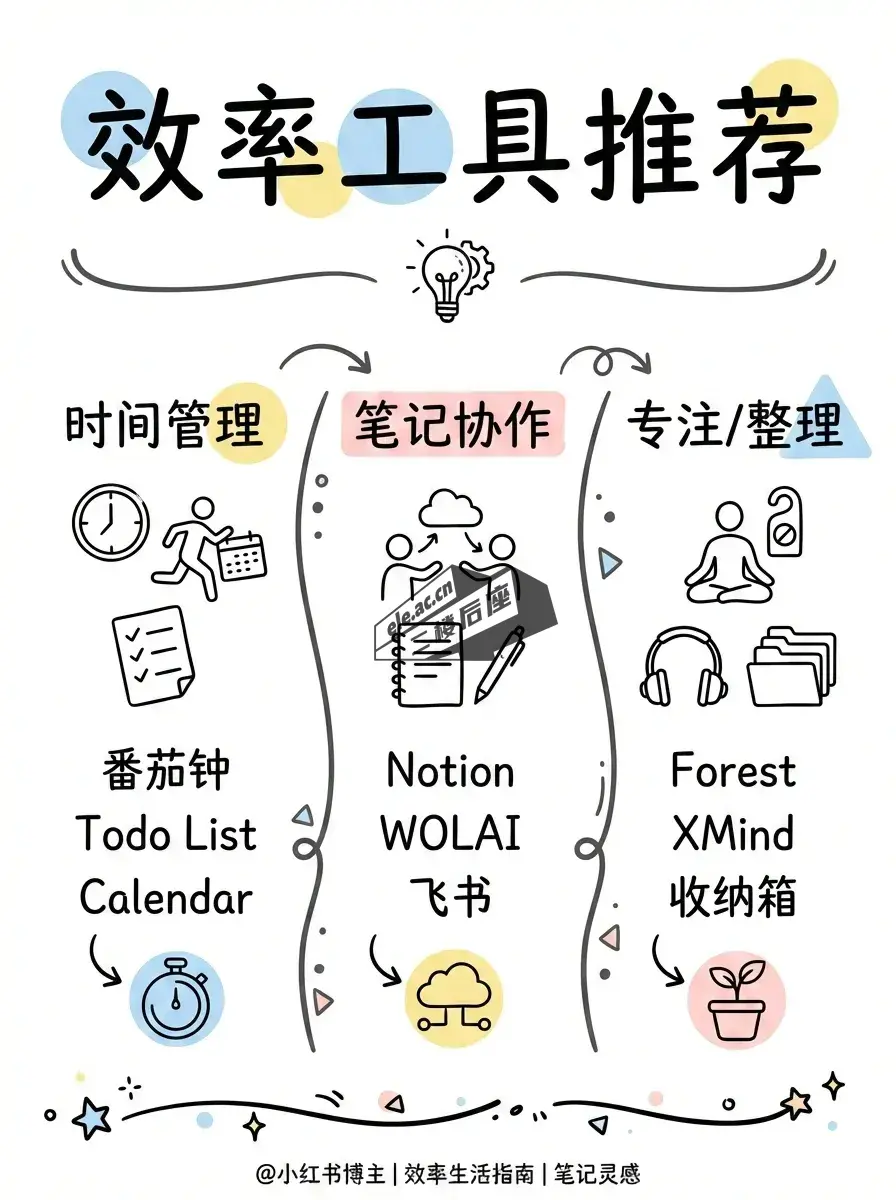
项目示例:notion 风格的图文卡片。图中工具名和账号样式属于示例内容。
3. 信息图与图表:把关系、步骤和对比画清楚
一段文字要反复解释的关系,画成图可能就更容易理解。baoyu-infographic 可以根据内容选择信息结构和视觉风格,适合要点概览、方案比较、时间线等需求。
例如比较两种方案,不妨用对照表;讲解阶段变化,可以用时间线;整理一个主题的多个分支,可以用思维导图。选择布局时,优先考虑读者需要看清的关系。
如果你需要流程、架构或时序图,还可以了解 baoyu-diagram。它直接输出 SVG 图表,不依靠图像生成模型绘制,适合希望图表保持清晰、便于嵌入的场景。
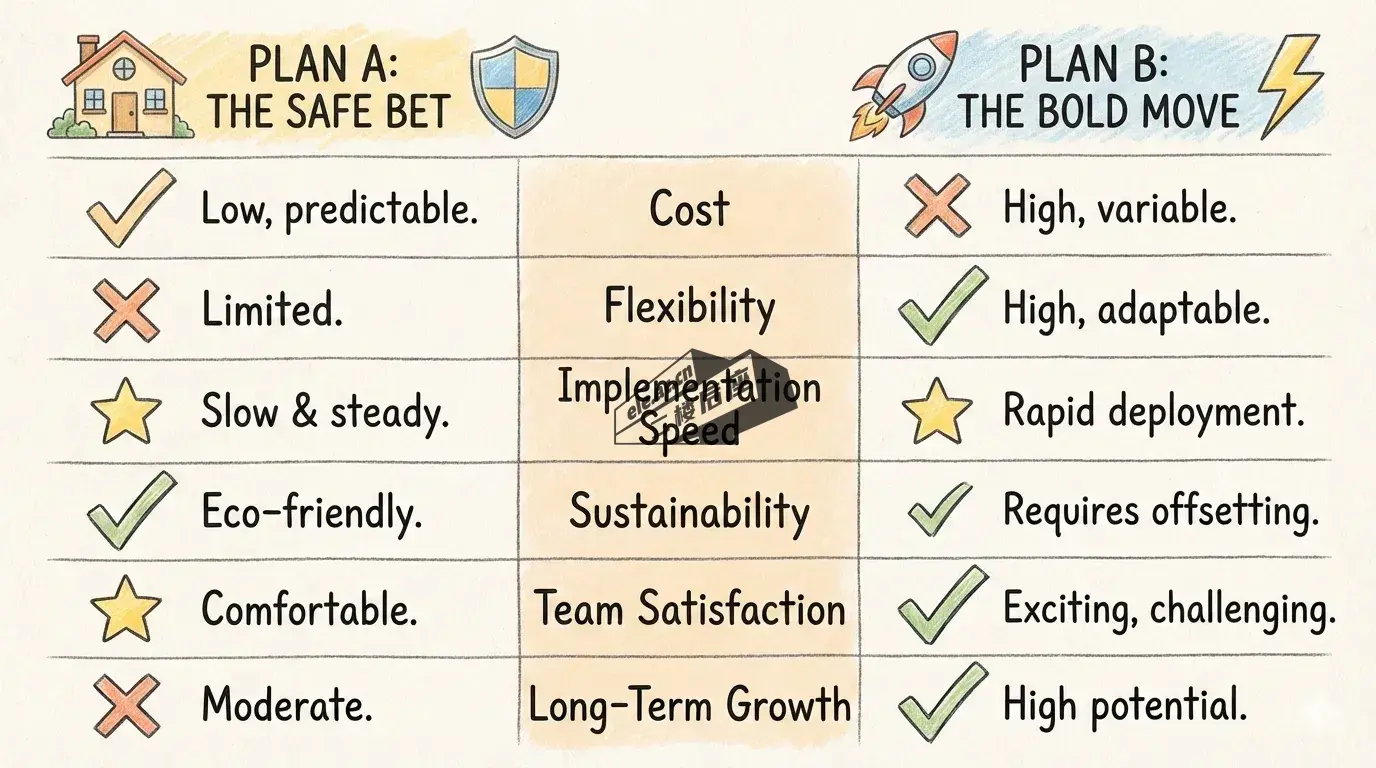
项目示例:comparison-table 对比布局,展示如何把多项维度放在同一张图里。
4. 幻灯片:先确定讲述顺序,再生成页面
baoyu-slide-deck 的流程从大纲开始,再生成逐页幻灯片图片。你可以指定受众、语言、页数和风格,也可以只生成大纲,或在已有提示词基础上继续做图片。
把一篇文章改成分享材料时,先交代“讲给谁听”“讲多久”“听完希望记住什么”。确认大纲之后再生成页面,比一开始就做满一整套更容易调整。
这里要分清产物:核心流程是生成幻灯片图片,不能把它理解成所有文字和图表都天然可编辑的 PowerPoint 模板。需要后续编辑哪些内容,最好提前说明并确认交付形式。
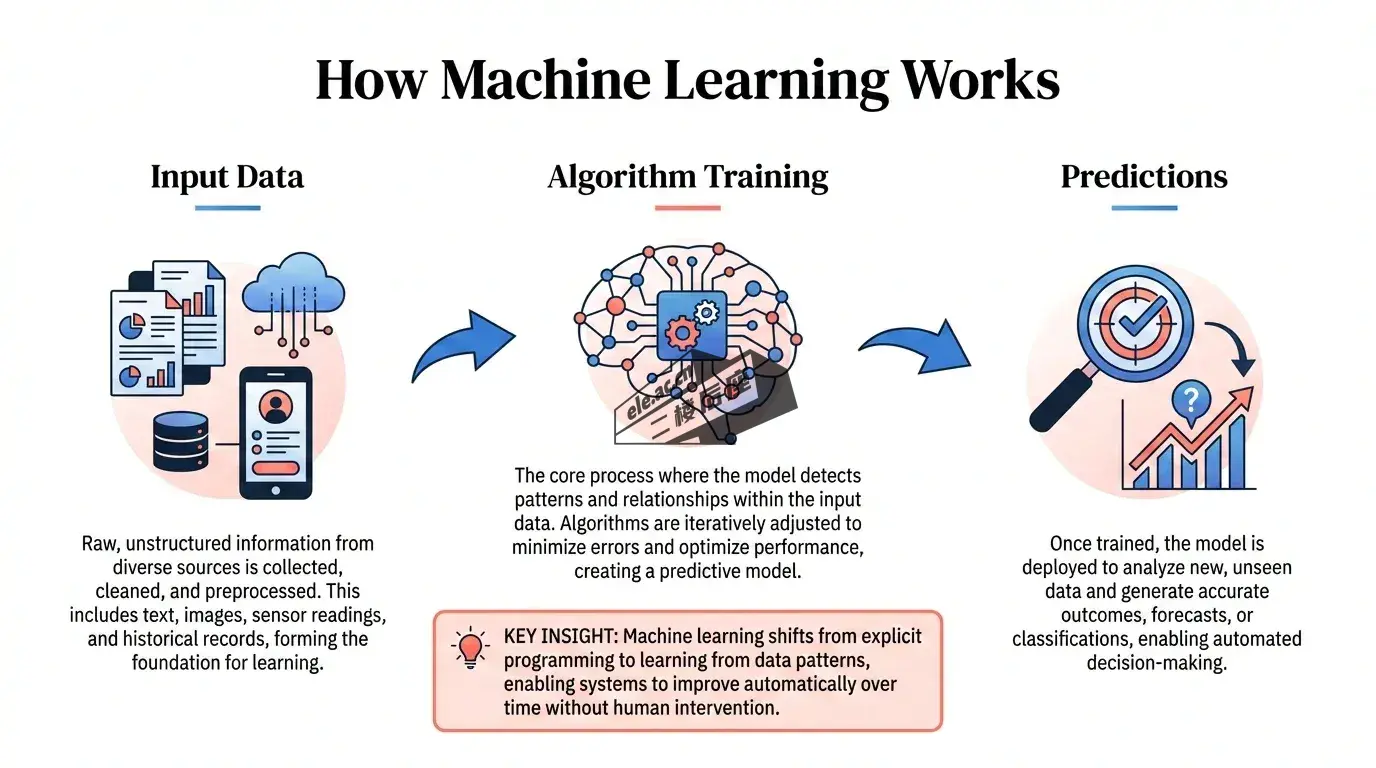
项目示例:editorial-infographic 风格的幻灯片,展示标题、图示和说明文字的组合。
5. 素材整理、翻译、排版与平台衔接
除了做图,工具类技能也很适合放进日常工作流程。
| 你遇到的任务 | 可以了解的技能 | 主要用途 |
|---|---|---|
| 网页资料需要保存成文本 | baoyu-url-to-markdown | 提取网页内容并转换为 Markdown |
| 视频有字幕,想整理成笔记 | baoyu-youtube-transcript | 下载字幕或转录文本,支持不同输出方式 |
| 外文材料需要翻译 | baoyu-translate | 按快速、标准或精翻流程处理 |
| 草稿结构比较散 | baoyu-format-markdown | 整理标题、摘要、层级和格式 |
| 图片太大 | baoyu-compress-image | 压缩图片体积 |
| Markdown 需要转成富文本 | baoyu-markdown-to-html | 转换为带样式的 HTML |
| 内容要进入公众号流程 | baoyu-post-to-wechat | 衔接图文、文章与草稿流程 |
项目也有面向 X、微博等平台的技能。发布类功能的前提和最终操作各不相同,例如 X 技能会把内容填入浏览器,再由用户检查并发布。公众号方式则涉及 API 凭证、IP 白名单或浏览器登录,不能只装完技能就假定所有平台都能直接发送。
完整技能列表与最新要求见项目中文说明。
baoyu-skills 怎么安装?先确认环境,再按需选择
开始前,确认你已经安装 Node.js,能够运行 npx bun,并有支持这些技能的 Agent 环境。项目给出的快速安装入口是:
npx skills add jimliu/baoyu-skills按安装流程选择你真正要用的技能。第一次可以从封面和正文配图开始,等跑通之后,再考虑卡片、幻灯片或发布功能。
如果只想在某个项目里使用技能,也可以采用项目级安装。以 Codex 的项目目录为例,README 给出了把所需技能完整目录放进 .agents/skills 的方式。不要只复制一个说明文件,配套资源和脚本也需要保留。具体步骤以安装章节为准。
下面是文档提供的调用形式示例,路径需要换成你自己的文章:
/baoyu-cover-image path/to/article.md
/baoyu-article-illustrator path/to/article.md
/baoyu-xhs-images path/to/article.md --style notion --layout list
/baoyu-slide-deck path/to/article.md --outline-only
不同宿主的调用入口可能不同。先确认 Agent 已识别技能,再选一篇短文章做小规模尝试,不必第一次就跑完整个发布流程。
第一次怎么用?拿一篇短文章跑通一条流程
最容易开始的任务,是给已有文章补一张封面和几张正文插图。
先把文章保存为 Markdown 文件,明确读者和主题。调用封面技能时,说明画面用途与比例;做正文配图时,先看它选择了哪些插图位置,是否真的能帮助理解,再确认类型和风格。
接着检查图片文字、事实和整体一致性。如果准备发公众号,再配置对应发布技能,检查草稿里的标题、链接、图片顺序与排版。
等这条流程顺手了,可以试着把同一份材料改成图文卡片或分享幻灯片。素材可以复用,内容仍要按平台重新组织:长文章可以展开解释,卡片需要突出重点,幻灯片要服务讲述顺序。
免费吗?使用前有哪些边界要知道?
项目开源,不等于所有生成服务都免费。仓库除另有说明外采用 MIT 许可;图像生成等功能需要按所用服务配置凭证,费用取决于服务商与账号套餐。Agent 本身也可能有独立的使用成本。
不必一次安装全部技能。仓库已经收录 20 多个技能,按任务选少量技能,更便于理解流程和管理配置。
生成结果需要检查。图片中的文字、数据和关系,翻译后的术语,以及发布前的链接与格式,都值得逐项核对。
带 danger 名称的技能要看清说明。baoyu-danger-gemini-web 与 baoyu-danger-x-to-markdown 涉及非官方接口。项目明确提醒了稳定性、服务条款或账号受限等风险;它们不是所有内容创作任务的必需组件。相关边界见项目免责声明。
哪些人值得收藏?
如果你经常写公众号、做知识卡片、整理教程或准备分享材料,baoyu-skills 值得放进收藏夹。它最吸引人的地方,是把不少重复步骤整理成可复用的流程,让你可以逐渐建立适合自己的创作方式。
如果你只是偶尔要一张图,又不想配置环境,直接使用熟悉的图片工具可能更省事。已经在用 Agent、每周都要生产内容的人,则可以从一个最常做的任务开始,看看这些技能能帮你减少多少重复操作。
先跑通一篇文章,再决定要不要扩展。让工具适应你的工作,比把所有功能都学一遍更容易坚持。
项目地址与图片来源
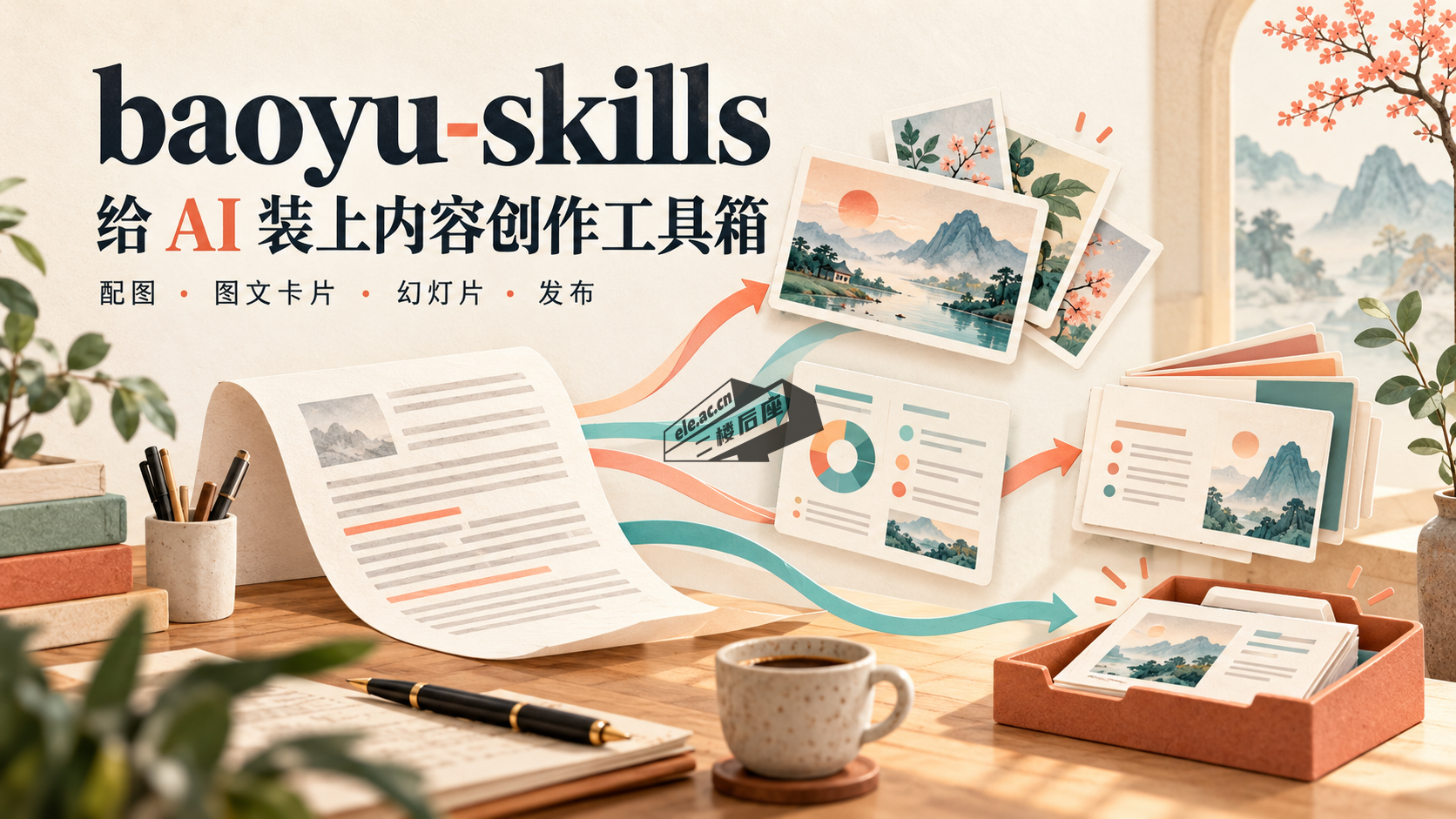
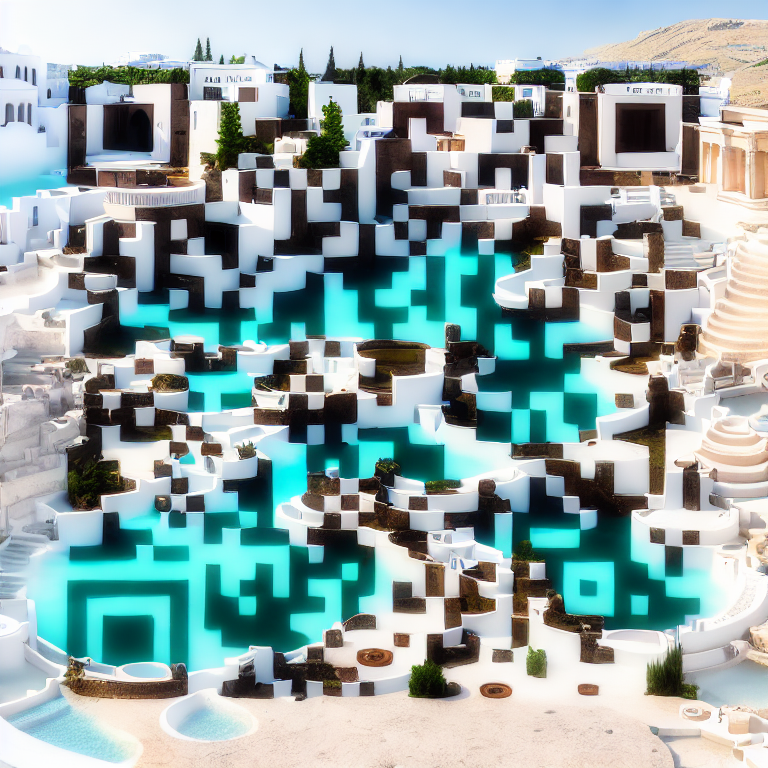
项目作者:宝玉(Jim Liu)。本文由二楼后座整理,依据 2026 年 10 月 3 日查阅的项目文档介绍功能与用法,未对全部技能进行实测。封面为二楼后座使用 AI 生成的概念插画;正文 4 张功能示例来自项目 screenshots 目录,已保留画面原貌,示例效果不代表每次生成结果。
项目示例图片许可(MIT)
MIT License

Copyright (c) 2026 Jim Liu

Permission is hereby granted, free of charge, to any person obtaining a copy
of this software and associated documentation files (the "Software"), to deal
in the Software without restriction, including without limitation the rights
to use, copy, modify, merge, publish, distribute, sublicense, and/or sell
copies of the Software, and to permit persons to whom the Software is
furnished to do so, subject to the following conditions:

The above copyright notice and this permission notice shall be included in all
copies or substantial portions of the Software.

THE SOFTWARE IS PROVIDED "AS IS", WITHOUT WARRANTY OF ANY KIND, EXPRESS OR
IMPLIED, INCLUDING BUT NOT LIMITED TO THE WARRANTIES OF MERCHANTABILITY,
FITNESS FOR A PARTICULAR PURPOSE AND NONINFRINGEMENT. IN NO EVENT SHALL THE
AUTHORS OR COPYRIGHT HOLDERS BE LIABLE FOR ANY CLAIM, DAMAGES OR OTHER
LIABILITY, WHETHER IN AN ACTION OF CONTRACT, TORT OR OTHERWISE, ARISING FROM,
OUT OF OR IN CONNECTION WITH THE SOFTWARE OR THE USE OR OTHER DEALINGS IN THE
SOFTWARE.













暂无评论内容