

Read Frog 是个浏览器扩展,干的事很具体:把网页变成原文加译文的双语对照,顺手把你划过的生词收进笔记本,之后按记忆曲线推给你复习。它经常被拿来和沉浸式翻译摆在一起,因为功能面高度重叠,而后者是订阅制。
先看结论
- 开源的浏览器翻译扩展,GPLv3 加商业双授权,Chrome、Edge、Firefox 都能装
- 装完不填一个 Key 就能用:模型下拉里默认勾着「内置 AI」
- 另外还有 Google、Microsoft、DeepLX 三个免费翻译通道,内置 AI 不顺的时候换过去
- 它和普通翻译插件拉开距离的是两件事:发请求时带上网页标题和摘要的「上下文翻译」,以及划词之后直接拆句子的长难句分析
- 核心代码开源,云端音视频转写和「高级内置 AI」在 Pro / Ultra 档
- 生词存进笔记本,之后按 FSRS 曲线排复习,四档打分
下面按「装 → 不填 Key 跑通 → 接自己的模型 → 拿来学语言」的顺序写,每一步都能停在原地用起来,不用一口气配完。
Read Frog 是什么
| 仓库 | mengxi-ream/read-frog |
| Star | 10,278(2026-11-04 查 GitHub API) |
| 协议 | GPLv3 + 商业双授权 |
| 官网 | readfrog.app |
| 浏览器 | Chrome / Edge / Firefox |
| 界面语言 | 中文可用,部分文案仍是英文 |
| 不填 Key 能用 | 能,内置 AI + 三个免费翻译通道 |
| 要付费的部分 | 云端音视频转写、高级内置 AI(Pro / Ultra) |
仓库自述里写得很直白:开源 AI 语言学习与闪词卡,沉浸式翻译的替代。注意是「替代」不是「同款」,两边覆盖的场景有出入,最后一节有对照表,自己判断哪边更合手。
安装:三个商店,或者镜像站
Chrome / Edge
- 打开 Chrome 应用商店,搜
Read Frog - 点「添加至 Chrome」
- 装完点浏览器右上角的拼图图标,把它固定到工具栏,不然每次都要多点两下
Edge 在加载项商店搜同名扩展,Firefox 去 addons.mozilla.org 搜。
国内打不开商店
用 crxsoso 这类扩展镜像站,搜 Read Frog,下载 crx 之后拖进 chrome://extensions,拖之前要先打开页面右上角的「开发者模式」。
副作用说清楚:从镜像站装的扩展不会自动更新,作者发版之后你得手动重装一次。
官网入口
readfrog.app 首页三个按钮分别对应 Chrome、Firefox、Edge 商店页,适合不想搜的人。
第一次配置:不填 Key 就能跑
这一节是全文最该看的部分。很多人卡在「要 API Key」这个念头上下不去,其实装上就能翻。
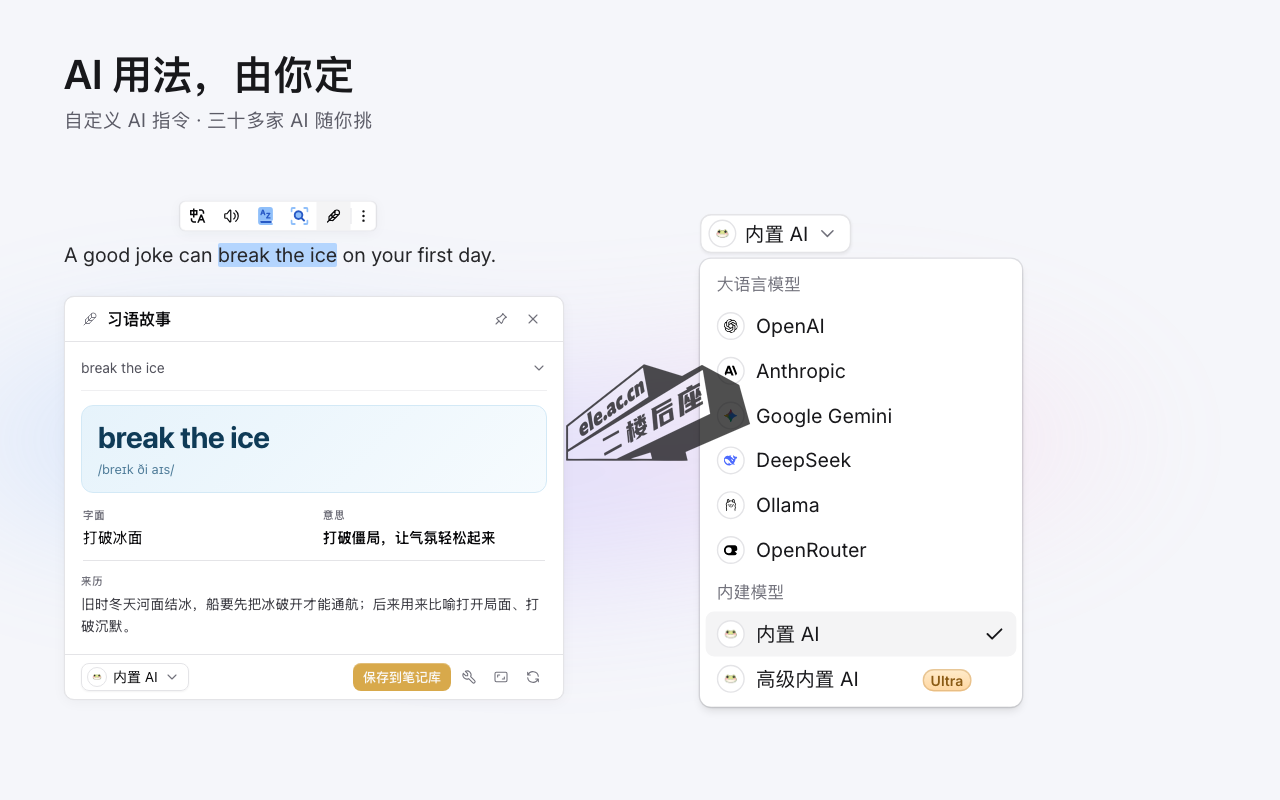
点扩展图标进设置页,翻到翻译服务那一栏。模型选择是个下拉,里面分两组:
| 内建模型 | 内置 AI(默认勾选)、高级内置 AI(标着 Ultra) |
| 大语言模型 | OpenAI、Anthropic、Google Gemini、DeepSeek、Ollama、OpenRouter,以及更多要自己填 Key 的 |
默认停在「内置 AI」这一项上。按官方商店页的说法,它是装了就能用的默认档,不需要你去申请 Key,也不用注册账号。至于它给多少额度、有没有上限,商店页没有写死,本文也没做过压测,这一条以官方后续说明为准。
想换的话,往下拉到「大语言模型」组,那里还有三个免费通道,同样不需要 Key:
| Google Translate | 速度最快,通用文本质量稳定 |
| Microsoft Translate | 长句处理略好,中文语序更自然 |
| DeepLX | 走 DeepL 的接口,欧洲语言质量最好 |
选好,关掉设置页,随便打开一个英文页面,点扩展图标,选「翻译此页」,页面就会变成双语。
如果这一步翻不出来,别急着怀疑扩展坏了,先翻到 FAQ 第一条,八成是那个页面本身的问题。
想更好,再接自己的模型
三条路摆在一起,成本和质量大概是这样:
| 内置 AI | 不用填 Key | 够用,配置成本为零 | 刚装上,先让它跑起来 |
| 免费通道 | 不用填 Key | 通用机翻,术语容易飘 | 内置 AI 排队时的兜底 |
| 自带 Key | 要填 | 取决于你选的模型 | 天天读本专业的文档 |
免费通道的局限很明确:它不知道你在看什么领域,术语会飘,长句结构会乱。接自己的模型之后,翻译质量和「解释」的质量会一起上一个台阶。
以 DeepSeek 为例
- 设置里找翻译服务 → 供应商,选
DeepSeek - 填 API Key,在 DeepSeek 开放平台申请
- 模型名填你账号下可用的对话模型
- 保存,回到页面重新翻一次
接本地 Ollama
- 本机先跑起 Ollama,拉一个模型,比如
ollama pull qwen - 供应商选
Ollama - 端点填
http://localhost:11434 - 模型名填你本地已有的那个
好处是完全不联网、不花钱。代价是慢,7B 级别的模型翻长文会明显卡,一页技术文档等一两分钟是常事。
接自建或公司内网的模型
供应商选「自定义端点」,填 baseURL 和 Key。走的是标准 OpenAI 协议,大多数自建网关都能通。
「三十多家」这个数是这么来的
官方中文商店页上写的是「三十多家 AI 随你挑」,界面上那个下拉的副标题也是同一句。下拉里能直接看到的是 OpenAI、Anthropic、Google Gemini、DeepSeek、Ollama、OpenRouter 六个,剩下的是更多要自己填 Key 的供应商和自定义端点,底层统一走 Vercel AI SDK。
有个小出入要说清楚:README 的英文说明里写的是 20+ providers,和商店页的三十多家对不上。本文按商店页和界面上的口径写,具体以你装上的那一版为准。
四种用法,各适合什么场景
1. 整页双语对照
原文一段、译文一行,交替往下排。适合精读:技术文档、论文、法律条款这类需要逐句核对的材料。
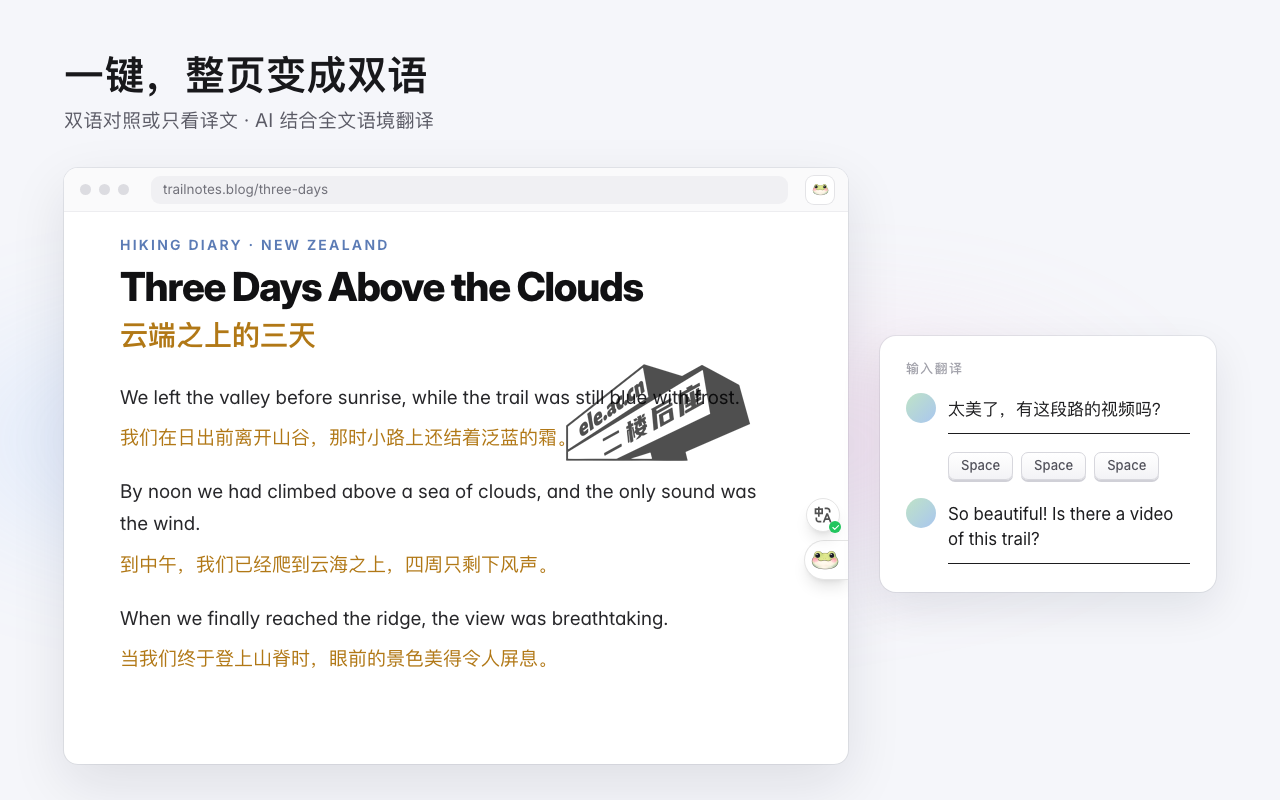
2. 整页仅译文
原文被替换掉,只剩译文。适合你只想看懂内容、不打算记语言点的时候,比如一篇日文博客、一条英文推文。
两种模式切换不用刷新页面,它会自动重译当前可见的那一块。做长文档的时候这一点很省时间,不用从头再等一遍。
3. 段落级翻译
不想整页翻的时候,把鼠标悬停在某一段上,按热键(默认 Ctrl),只翻这一段。中英混排的文档、只想看结论的那一节,用这个最省。
4. 划词翻译
选中任意句子就地出结果,这是日常用得最多的一个,下一节单独说。
划词之后那四个动作
| 翻译 | 流式出字的逐句翻译 | 只想快速看懂 |
| 朗读 | TTS 朗读,官方标称 300+ 声音、70+ 语言 | 练听力、确认读音 |
| 词典 | 词性、音标、释义、例句、难度等级 | 遇到生词,顺手存 |
| 长难句分析 | 标出主干、从句,按主谓宾补拆开 | 每个词都认识,句子还是没读懂 |
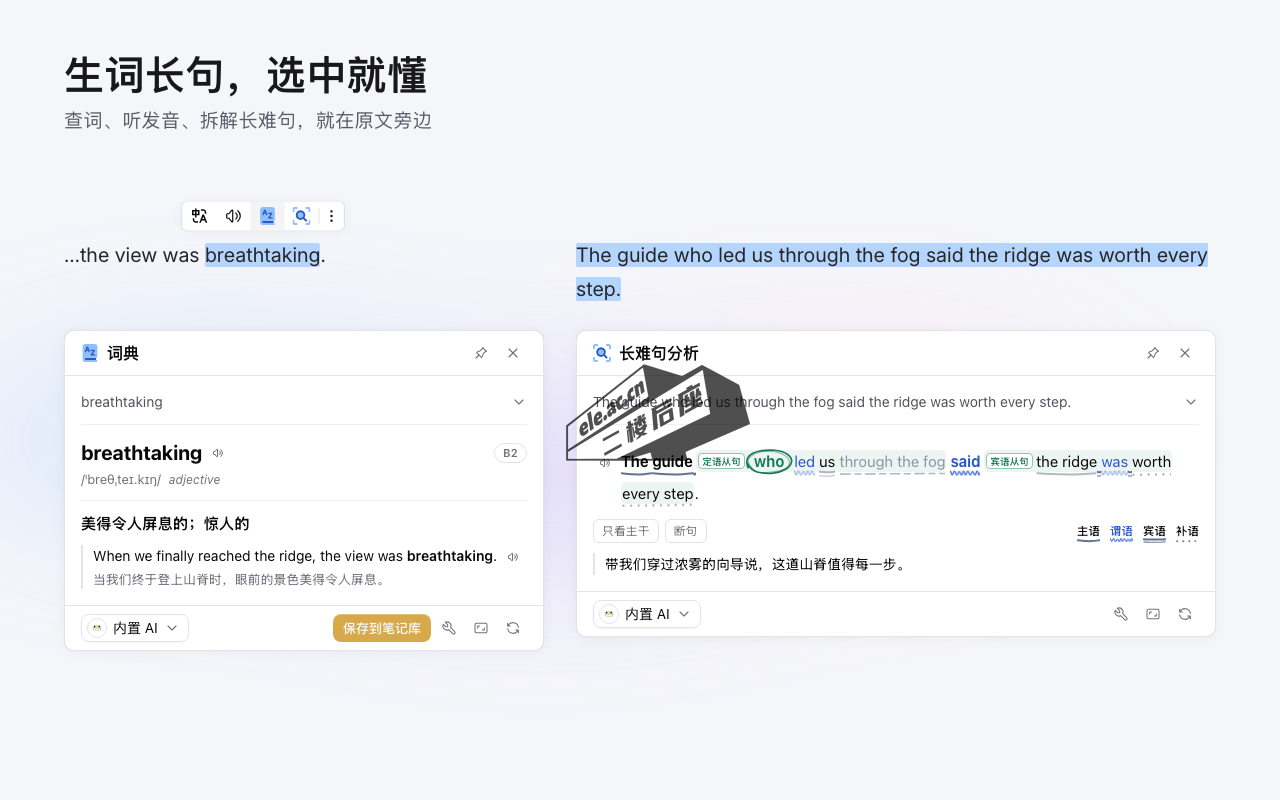
长难句分析是它和一般划词翻译拉开差距的地方。普通翻译给你的是「这句英文对应哪句中文」,它给你的是「这句话是怎么搭起来的」。
拿官方示例里那句:The guide who led us through the fog said the ridge was worth every step.
- 翻译:带我们穿过浓雾的向导说,这道山脊值得每一步。
- 长难句分析:主干是
The guide said...;who led us through the fog是定语从句,修饰 The guide;said后面跟的是宾语从句。
只看翻译,你记住了这句话的意思;拆一遍,你知道这类句子的骨架长什么样,下次遇到同类结构不用再猜。读日文的时候差别更明显,日语大量省略主语,直译出来的句子经常没有主语,拆句会把省略的那一层摆出来,不过补得对不对要你自己核对。
朗读走的是免费额度,不消耗你的 API。学语言的时候让它读一遍,重音和连读对不对立刻能听出来。
上下文翻译:为什么技术词不容易翻错
普通划词翻译的输入只有一个句子,模型没有任何背景,只能按最常见的义项翻。
Read Frog 在发请求之前,会把网页标题加正文的 Markdown 摘要一起拼进上下文。这一下解决两类问题。
一是词的多义。比如 This is a fork of the original project. 单看 fork,是叉子、是分叉、也是岔路口;知道你在读一个代码仓库页面,就会翻成「这是原项目的分支」。
二是行话。同一句话放在医学文章、法律合同、代码注释里,正确译法完全不同。有标题和摘要,模型能判断领域。
代价是多消耗一点 token,标题和摘要要跟着一起发。批量请求会把这部分开销摊薄,见后面成本那一节。
自定义 AI 动作
除了默认那几个按钮,你可以自己写动作:一段 prompt 加一组结构化输出字段,存好之后在划词工具条里就能直接选。上面说的词典、长难句分析,还有图里那个「习语故事」,都是这套机制做出来的。
内置两个模板:
- Dictionary:释义、词性、例句
- Improve Writing:改写你选中的英文,给更自然的表达
自己建一个的思路:
- 设置 → AI 动作 → 新建
- 写 prompt。要点是把输出格式写死,比如「只输出 JSON,不要解释」
- 定义输出字段,比如
word/reading/meaning_zh/example - 保存,划词工具条里就能选到
几个真用得上的自建动作:
- 日语读音:输出假名、罗马音、声调
- 术语归档:把这个词在当前领域的标准中文译法列出来
- 句式拆解:长句按主谓宾切开,标出每个从句的作用
因为它们复用了上下文翻译那套机制,输出会比单独开一个 AI 网页对话去问要准。
生词 → 卡片 → 按曲线复习
这是它和「翻译工具」真正分开的地方。
- 读到不认识的词,选中,点「保存到笔记本」
- 存的时候带着原句,它记的是这个词在这句话里的意思,不是一个孤立的释义
- 之后把这些词生成生词卡,正面是词,背面是释义加原句
- 复习时打分:再来一次、困难、良好、简单
- 系统按你打的分算下次什么时候再出现,快到遗忘点的时候推给你
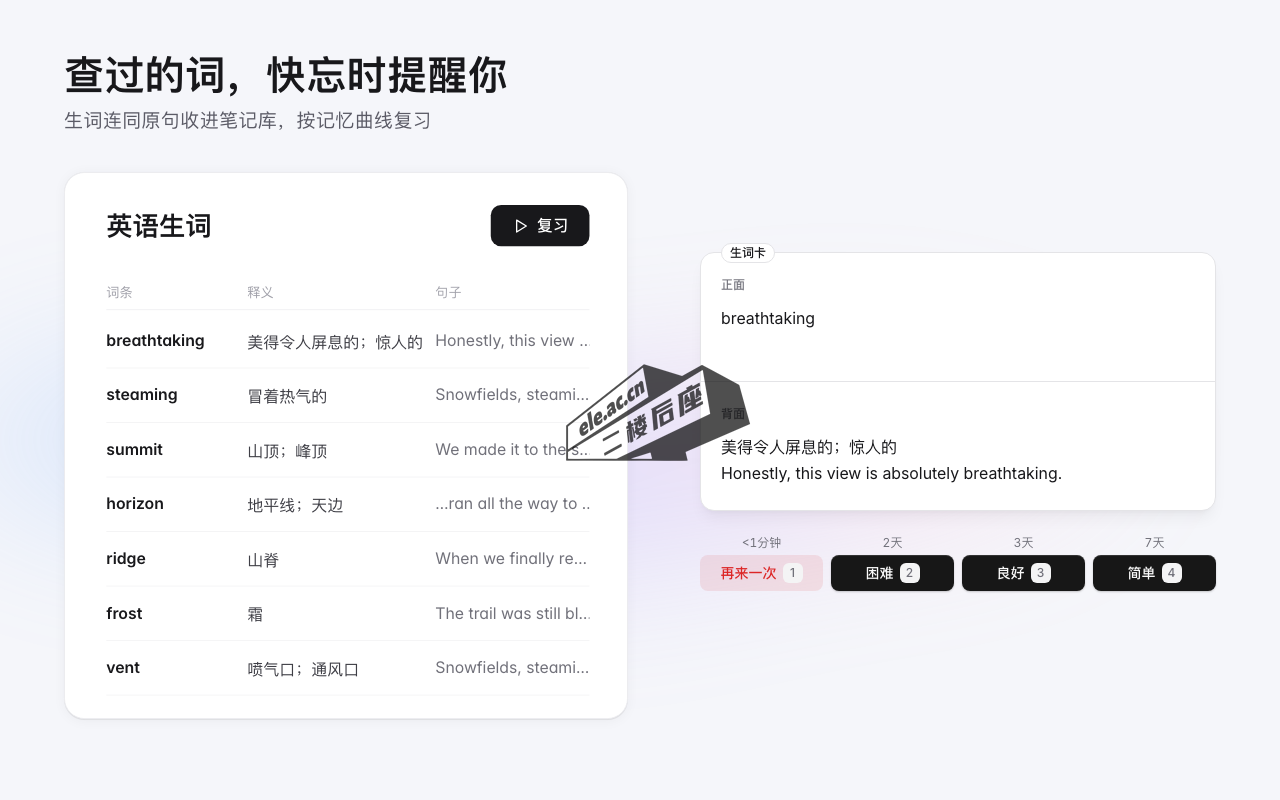
四档按钮上直接印着间隔:再来一次是 1 分钟内,困难 2 天,良好 3 天,简单 7 天。键盘按 1 到 4 也能选,不用摸鼠标。这几个数字不是固定的表,是你每打一次分之后重新算出来的,你老按「再来一次」,它就往前提;连续「简单」,它就往后推。
README 里对这套排程的原话是 review them as flashcards on an FSRS schedule。FSRS 是一套开源的间隔重复算法(Free Spaced Repetition Scheduler),思路是拿你历史上的每次打分去估每个词的遗忘曲线,而不是套一张固定间隔表。Anki 的新版本也在往这套算法上靠,但两边是各自实现,卡片不互通。
和 Anki 的关系,一次说清
我把 README 从头翻到尾,anki、apkg、export 这三个词一次都没出现。也就是说它没有「导出到 Anki」这个出口,装之前别抱着这个预期。真要把卡搬走,本文没有找到官方给的办法,你得自己想办法。
为什么这套比背单词 App 顺手
背单词 App 的问题是顺序错位:它按词频或者词书顺序给你,而你实际遇到这些词的时机完全不一样。结果是「背过的词在文章里认不出来」,因为记忆挂的是词表,不是语境。这套流程反过来,先遇到再记,记的时候把当时的句子一起带走,复习时看到的就是那句话,记忆有地方挂。
不用自己做卡也很关键。做过 Anki 的人都知道,制卡花的时间比背卡多得多,很多人就是累死在制卡这一步上。
视频字幕:YouTube / X / Netflix
播放器里直接出双语字幕,译文在上、原文在下,跟视频同步。播放器右下角有「请求 AI 字幕」按钮和「Read Frog 视频字幕」的开关,字幕样式也能调。
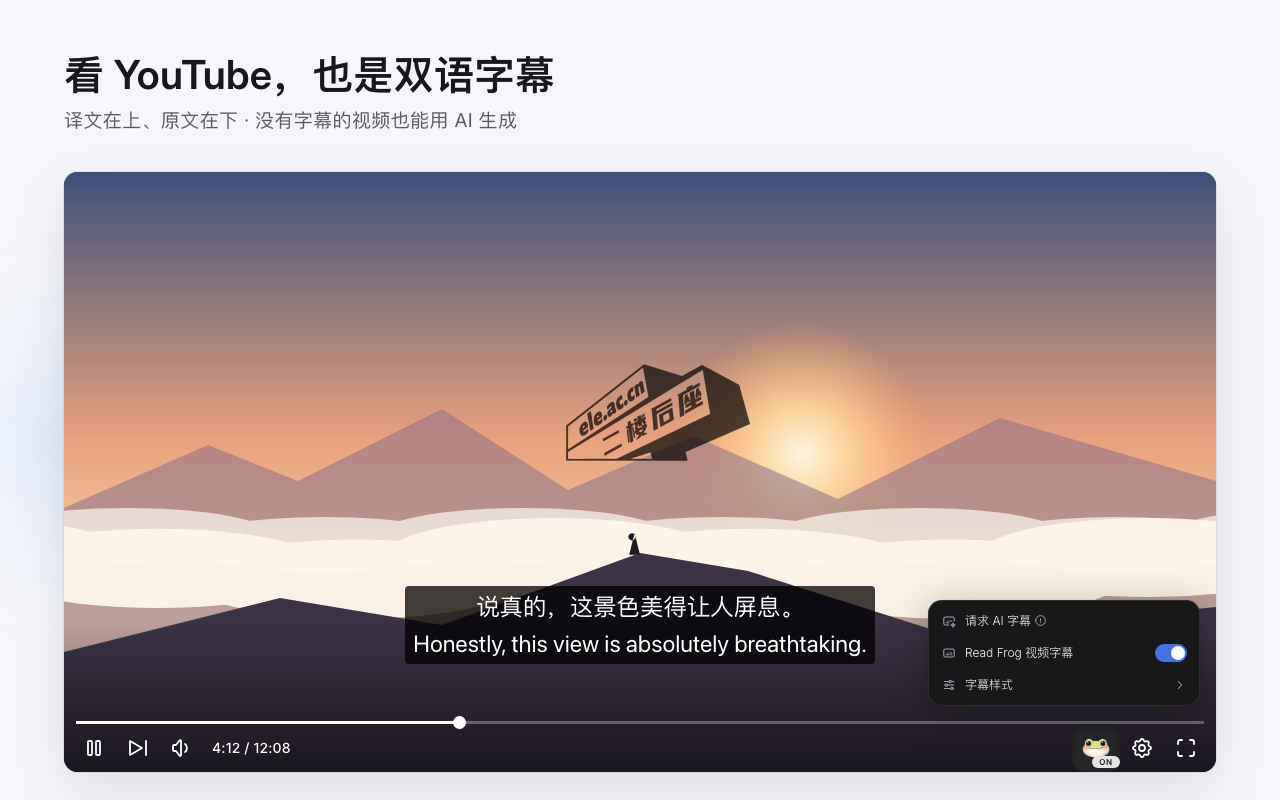
支持三个平台:YouTube、X、Netflix。字幕上的词可以直接选中存进笔记本,和网页里存的是同一个库。
| 平台自带字幕 | 能翻 | 免费 |
| 有外挂字幕文件 | 导入后能翻 | 免费 |
| 完全没字幕,要 AI 听写 | 能,用「请求 AI 字幕」 | 要 Pro 或 Ultra |
| PDF 文档 | 能,公式、表格、图片位置保留 | 走内置 AI |
追剧学语言的价值就在这里:字幕一闪就过,你根本来不及暂停查词。选中就存,回头统一复习,一集攒十几个词不算多。
成本:批量请求能省多少
翻译按 token 计费。如果每段单独发一次请求,每次都要重复带上系统提示、上下文、格式要求,这部分开销会被重复计费几十次。
批量请求的做法是把页面上多个待翻段落合并进一次调用:系统提示发一次,上下文发一次,多个段落一起回来。README 里给的说法是 Save up to 70% on API costs,最多省七成。
「最多」两个字要留意。页面段落越碎越多,省得越多;一页只有两段,省的有限。
失败处理也考虑到了:某一条格式错会自动退回单条重试,不会因为一条报错整页空白。
大概花多少钱
按主流国产模型的价格,一页几千字的技术文档在几分钱这个量级,日常用一个月正常强度是几块钱。这个数随模型价格浮动得厉害,本文不给固定值,你按自己选的模型去算。
和沉浸式翻译的功能对照
只列事实,不评价谁更好。两者定位不同,选哪个看你读多少、在不在乎开源。
| 沉浸式翻译 | Read Frog | |
| 收费模式 | 免费额度 + 会员订阅 | 核心开源,Pro / Ultra 含云端转写与高级内置 AI |
| 代码 | 闭源 | GPLv3,可自查、可自建 |
| 双语对照 | 有 | 有 |
| 仅译文 | 有 | 有 |
| 段落热键翻译 | 有 | 有(悬停 + Ctrl) |
| 划词动作 | 翻译、朗读 | 翻译、朗读、词典、长难句分析 |
| 生词本 | 有 | 笔记本 + FSRS 排程卡片 |
| 视频字幕 | 多平台 | YouTube / X / Netflix |
| PDF 翻译 | 有 | 有 |
| 自带 API Key | 有 | 有,三十多家 |
| 中文界面 | 完整 | 可用,部分文案仍是英文 |
| 手机端 | 有 | 以桌面浏览器为主 |
一句话分人:要中文界面最顺、平台覆盖最宽、不想折腾的,用沉浸式翻译;要能自己看代码、长期不想付订阅、还想顺手管生词的,用 Read Frog。
要不要花钱:决策表
| 偶尔看英文网页、刷刷日文推 | 内置 AI + 双语模式 | 0 |
| 天天读技术文档,术语不能错 | 内置 AI 起步,再换成自己的 Key(DeepSeek 最省) | 每页几分钱 |
| 追没字幕的剧,要 AI 转写 | 要 Pro 或 Ultra | 按官网价 |
| 完全不联网、内容不外传 | 本地 Ollama | 0,要显卡 |
| 只学语言,不翻整页 | 划词 + 朗读 + 复习卡 | 0 |
建议的路径是先装免费的用一周。一周之后还在天天用,再考虑配 Key;配了 Key 还嫌不够,再谈 Pro。反过来先买会员的,大概率两天就闲置。
常见问题
Q1:装了但页面翻不出来
按顺序排:
- 换一个普通网页(维基百科这种)再试,先排除是那个页面本身的问题
- 看扩展有没有「读取和更改网站数据」的权限,没有就重新授权
- 部分单页应用的内容在 iframe 里,扩展注入不进去,改用划词翻译绕过
- 回设置里确认翻译服务选中的是有效通道
Q2:一定要花钱吗
不用。内置 AI 和三个免费通道都不用填 Key,划词、朗读、生词本、复习卡这些也都在免费范围内。要付费的是云端音视频转写和高级内置 AI 这类要靠后端算力的能力。
Q3:哪个模型最便宜
按性价比排:本地 Ollama(0 成本,慢)< DeepSeek(几分钱一页)< Gemini Flash 系(便宜且快)< Claude 和 GPT(贵,但文学表达最好)。
翻译是低难度任务,拿最贵的模型翻普通网页属于浪费,只有翻文学作品的时候值得上顶配。
Q4:和沉浸式翻译到底差在哪
见上面那张对照表。核心差别三个:代码开不开源、有没有长难句分析这类拆解动作、生词是不是进了 FSRS 排程。
Q5:支持哪些语言
能翻什么语言取决于你选的通道:免费通道各家支持的范围不一样,接自己的模型就等于模型会什么它就会什么。朗读这一项官方标称 70 多种语言、300 多个声音,中日英韩都在里面。
Q6:数据会不会传出去
看你怎么配。用免费通道时,网页文本会发给 Google、Microsoft、DeepLX 的服务器;用自带 Key 时发给对应的模型厂商;用 Ollama 时不出本机。介意的话就配本地模型,代价是慢。
Q7:能翻 PDF 吗
能。公式、表格、图片的位置会保留,可以左右对照看,也能下载译文版。
Q8:手机上能不能用
这是浏览器扩展,桌面浏览器才是主战场。Chrome 的安卓版本身不支持扩展,装不上;Firefox 安卓版支持一部分扩展,但 Read Frog 没为手机做过适配,装上也大概率用不全。想在手机上看双语网页,现阶段要么等官方,要么换一个 App 形态的工具,别按桌面版的功能去期望它。
附:上手清单
- 装扩展,固定到工具栏
- 不填 Key,用内置 AI 翻一个英文页面,确认能用
- 试一遍两种模式:双语对照、仅译文
- 划一句话,点一次长难句分析
- 存 3 个生词进笔记本,看一次复习卡
- 想清楚再决定:要不要配 Key、要不要 Pro
想把「读」和「背」这两头都配齐,站内还有几篇可以接着看:6 个学英语的硬核开源项目讲的是路线图和背单词工具,默读 Modu Reader做的是扫描书 OCR 之后划词翻译,ToastFish把背单词塞进了 Windows 通知栏。
参考:GitHub mengxi-ream/read-frog;官网 readfrog.app。

















暂无评论内容