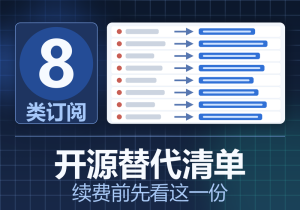


先给结论:这份清单按「你正在为什么付钱」分成八类,每类给一个能装的开源替代,并把门槛写在前面。八类里有六类站内已经写过完整教程,链接都能直接点;另外两类建议先别换,原因放在后面单独说。清单里不写任何订阅价格,每组都把要重新适应的地方摆在最显眼的位置。
用法很简单:先找到你正在续费的那一项,看第二行的替代工具,再花十秒读第三行的门槛。门槛这一栏比工具名重要得多,它决定了你是今晚就能换掉,还是得先腾出一个下午。第四行是站内已有的详细教程,装的时候照着走。八组看完,下面有一张总表可以回头查。
门槛大致就四种:要不要 Docker、要不要显卡、要不要碰命令行、要不要自己准备一台服务器。八组里最轻的是浏览器扩展和 Windows 客户端,下载装完就能用;最重的是远程控制,得先有一台能长期开着的机器。按这个顺序挑,通常不会卡在半路。真卡住了,先去第四行的教程里找对应那一步,比对着报错猜要快。
八组替代,按付费场景排
1. 图像编辑:Photoshop 这类按年订阅的修图软件
你在为什么付钱:修图、抠图、图层、导出,日常用得上的其实就这几样。
换成什么:GIMP 是桌面端的开源图像编辑器,图层和蒙版都在;不想装软件就用 Photopea,浏览器打开就能编辑 PSD,图层也能保留。
门槛:GIMP 的界面布局和快捷键要重新学一遍,笔刷与插件生态比商业软件单薄。Photopea 依赖浏览器和网络,处理大文件、离线干活都不方便。习惯 PS 操作的人,头几天会明显慢下来。
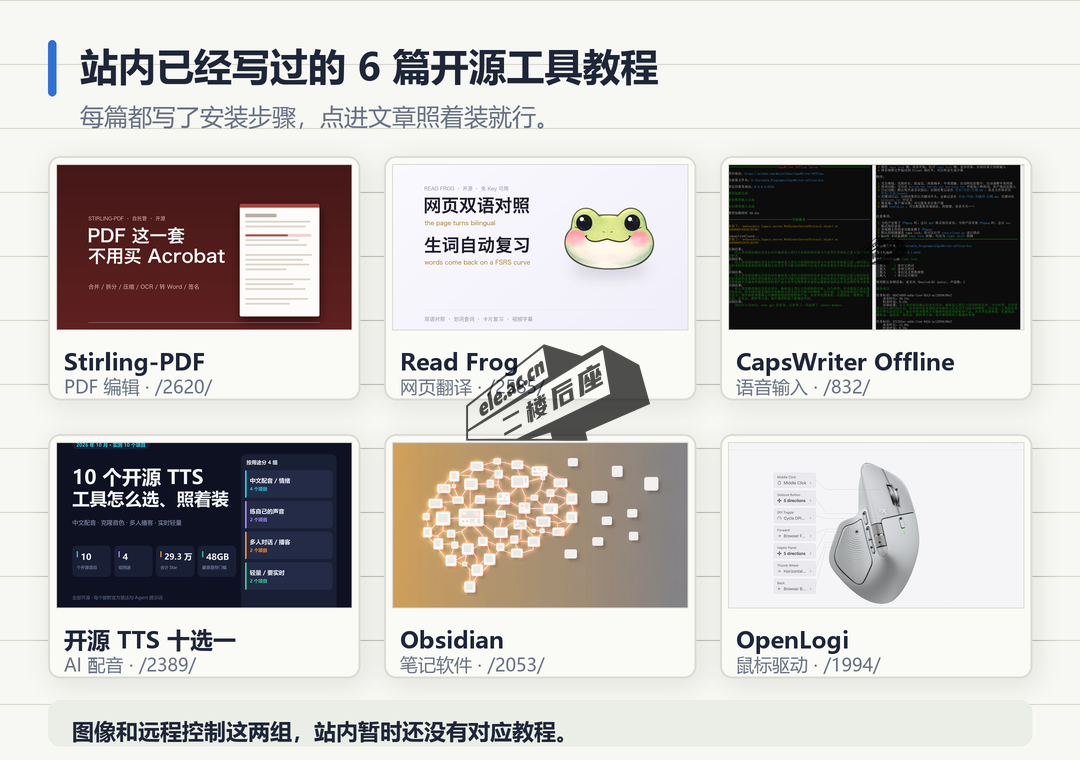
站内教程:站内还没有单独写 GIMP 或 Photopea 的教程,这一组暂时只给方向。
2. PDF 编辑:Acrobat 的付费功能
你在为什么付钱:合并、拆分、压缩、加密码、扫描件转文字,这些常被放进付费档。
换成什么:Stirling-PDF 把上面这些功能放进一个自己架的工具箱里,浏览器里点几下就能用。
门槛:常见路径是 Docker 一行命令起服务,也可以用它提供的桌面版。自己架意味着文件留在自己机器上,同时要负责更新和维护容器。
站内教程:《Stirling-PDF 从零开始详细教程》写了部署和常用操作。
3. 网页翻译:沉浸式翻译一类的会员档
你在为什么付钱:网页双语对照、划词查词、把生词存下来复习,用得多就会碰到会员档。
换成什么:Read Frog 是浏览器扩展,装上就能做双语对照,内置 AI 不用自己填 Key。
门槛:要接受浏览器扩展这个形态,换台电脑得重新装一遍。它的能力范围和网页阅读绑在一起,本地文档和整本书它管不到。
站内教程:《Read Frog 从零开始详细教程》写了段落对照和生词本的用法。
4. 语音输入:按分钟计费的转写服务
你在为什么付钱:把说的话变成文字,或者把一段音视频转成字幕,按时长或次数算钱。
换成什么:CapsWriter Offline 在 Windows 本机跑,按下大写锁定键开始录音,松开就把识别结果打到光标处,音视频文件拖进去能出字幕。
门槛:模型和识别都放在本地,得先把模型文件下载好,也不吃显卡;局限是绑在 Windows 上,手机上用不了。
站内教程:CapsWriter Offline 介绍与安装 是站内早期那篇。
5. AI 配音:付费 TTS 和剪辑软件里的配音额度
你在为什么付钱:给视频配一段人声,按字数或时长扣额度,用得多了就得续。
换成什么:本地跑的开源 TTS,模型和音频都留在自己机器里,开源 TTS 十选一 那篇把选择范围摆齐了。
门槛:要挑模型,显卡决定生成速度,中文自然度和音色还得自己试。第一次配置比打开网页版配音麻烦不少,长期做视频的人才划得来。
站内教程:《开源 TTS 从零开始详细教程》按工具逐个写了怎么装。
6. 笔记软件:Notion 个人版之类的订阅
你在为什么付钱:多端同步、协作、AI 加成,或者只是想让笔记别锁在某一家的服务里。
换成什么:Obsidian 把笔记存成本地 Markdown 文件,库在自己硬盘上,编辑器可以随便换。
门槛:本地文件意味着多端同步要自己解决,插件装多了要自己维护。想要开箱即用的多人协作,它给不了。
站内教程:《Obsidian 从零开始详细教程》从建库写到组织笔记。
7. 鼠标外设驱动:Logi Options+ 一类官方工具
你在为什么付钱:这一组比较特殊,官方驱动本身多半不收费,让人想换的是账号登录、云同步和常驻后台。
换成什么:OpenLogi 在本地和罗技设备直接通信,把改键、DPI、滚轮设置收进一个轻量客户端。
门槛:只对兼容 HID++ 的罗技设备有用,设备支持范围得先查;小众,但确实省掉了账号和常驻服务。
站内教程:OpenLogi 使用说明 写了支持的型号和配置步骤。
8. 远程控制:向日葵免费档与 TeamViewer 的商用判定
你在为什么付钱:远程连回家里或公司的电脑,免费档限速,被判成商用还得买授权。
换成什么:RustDesk 可以自己架中继服务器,数据走自己的线路,客户端开源。
门槛:要自己准备一台有公网地址的服务器,中继和注册服务都得配;直接连官方公共服务器能跑,速度看网络环境,长期用还是自建稳。
站内教程:站内还没写这一篇,下一篇就到它。这里先留个位置,等教程发出再把链接补进来,不拿别处的教程充数。
一张总表,回头查用
| 付费项 | 开源替代 | 门槛 | 站内教程 |
|---|---|---|---|
| 图像编辑 | GIMP / Photopea | 重新学界面,插件少 | 暂无 |
| PDF 编辑 | Stirling-PDF | 要 Docker 或桌面版 | Stirling-PDF 教程 |
| 网页翻译 | Read Frog | 浏览器扩展形态 | Read Frog 教程 |
| 语音输入 | CapsWriter Offline | Windows 本地模型 | CapsWriter 介绍 |
| AI 配音 | 本地开源 TTS | 挑模型,看显卡 | 开源 TTS 十选一 |
| 笔记软件 | Obsidian | 同步自己解决 | Obsidian 教程 |
| 鼠标驱动 | OpenLogi | 只支持部分罗技设备 | OpenLogi 说明 |
| 远程控制 | RustDesk | 自建中继才稳 | 暂无 |
两块地方,劝你先别换
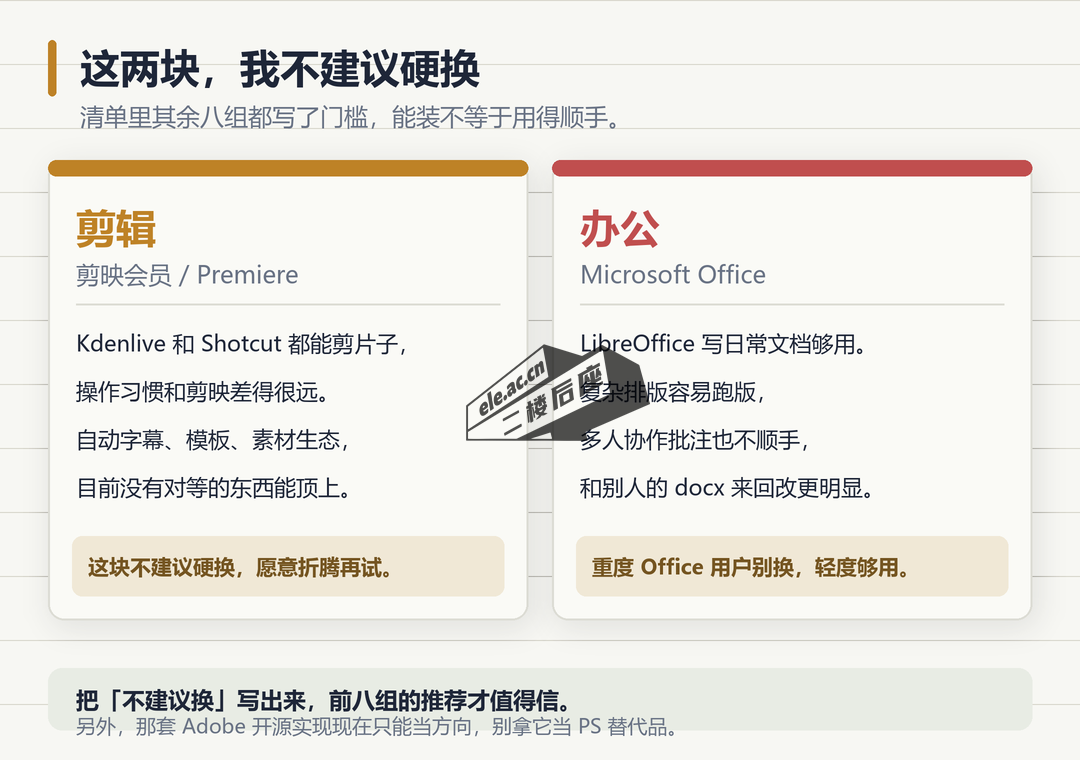
前面八组如果全写成「换掉就行」,这份清单也就没什么可信度了。下面两块看下来仍建议留在原来的工作流里,写在这里是让你少走一次来回折腾。
剪辑:剪映会员与 Premiere
Kdenlive 和 Shotcut 都能剪片子,时间线、转场、调色这些基础功能齐备。真要换过去,最先卡住人的是操作习惯,功能清单倒是齐的。剪映的自动字幕、模板、贴纸和素材生态连在一起,做短视频的时候省下的是整段流程,开源工具目前没有对等的一整套。项目文件要和人交换时,对方用的多半也是原来那套软件。这块我不建议硬换,愿意折腾的可以拿一个不重要的小项目先试。
办公:Microsoft Office
LibreOffice 写日常文档、做简单表格够用,个人机器上放着一份挺好。复杂排版容易跑版,多人协作批注也不顺手,和别人来回改同一个 docx 时,格式差异会一层层累积。公司里大量模板、宏、审阅流程都绑在 Office 上,为省一份订阅把协作链路换掉并不划算。重度用户别换,轻度用户拿它应急就够了。
顺带说清一件事:那套 Adobe 开源实现现在到哪一步了
站内 《Adobe 全套开源实现》 那篇发的时候,官网列着七个应用,文章里也写了当时项目只有八天历史。搜「Adobe 替代」很容易撞到这批标题,所以这里把今天重查的情况补上。
官方产品页 现在列了十六个应用,从图像、矢量、视频一路铺到表格和三维贴图。最早那批七个仓库的创建时间是 2026 年 9 月 30 日和 10 月 1 日,到现在一个多月,代码一直在推。看官方自己挂的状态徽章,标成 Early alpha 的有四个,其余仍写着 In development,页面上没有哪个应用标成稳定版。能下载安装包和网页版,跟「可以拿来顶掉 Photoshop」中间还隔着一段距离。
它跟破解版是两件完全不同的事:做法是净室重写,代码从头写、公开在 GitHub 上,任何人都能去看;破解版改的则是原软件的授权校验,属于侵权。真正该记住的是这个项目的年龄和官方徽章,一个多月、还在 alpha 和开发阶段,别把它当成第九个「能装的方案」。等里面哪个应用进了稳定版,再单独立一篇来看它到底能做什么。
站内相关的开源工具教程
下面几篇都是站内已经写过的完整教程,从这一页点进去照着装就行:
Stirling-PDF 从零开始详细教程:自己架一套 PDF 工具箱。
Read Frog 从零开始详细教程:网页双语对照与生词本。
CapsWriter Offline:Windows 本地语音输入与字幕转录。
开源 TTS 十选一:本地配音工具怎么挑。
Obsidian 从零开始详细教程:建库与组织笔记。
OpenLogi:罗技鼠标的本地配置工具。
Adobe 全套开源实现:那批项目的来龙去脉与成熟度。
八组里还剩图像和远程控制没有对应的站内教程。远程控制那组的 RustDesk 排在下一篇,写完会把链接回填到总表和第八组,这份清单才算闭环。














暂无评论内容