

先给结论:想找一个不花钱、边写边渲染的 Markdown 编辑器,装 MarkText 就够了。它和 Typora 是同一种交互,敲下 # 加空格,标题当场变成大号标题,屏幕上没有左边源码、右边预览的分屏。Windows、macOS、Linux 都有安装包,MIT 许可,写出来的文件就是硬盘上的 .md 纯文本,换编辑器也带得走。
该说清楚的也先说清楚:Typora 从 1.0 起结束免费测试,官网现在标价 $14.99(不含税),一次买断、15 天试用、最多 3 台设备。MarkText 能接住日常写作,导出格式和中文排版的精细度则不如 Typora,后面单独列了几种别急着换的情况。
一、Typora 的变化,和 MarkText 的位置
Typora 官方支持页写得很直白:从 1.0 开始脱离 beta,需要购买授权码激活;授权一次买断、无续费,同一人最多激活 3 台设备,买之前有 15 天评估期。所以这是免费阶段结束,不是老用户被涨价。官网首页现在直接挂着价格和试用天数,想核随时能看。
MarkText 是 2017 年建仓的开源项目,仓库到 2026-11-06 仍有推送,未归档,许可证 MIT。它做的事很集中:把 Markdown 渲染成你正在读的样子,同时保留纯文本。笔记、博客草稿、项目 README 都在这个范围里,插件生态、协同编辑这类事它不管。
二、先选对版本:稳定版 v0.23.0
发布页上现在同时挂着两个容易点错的:v0.24.0-rc.1 是 11 月 3 日的预发布,v0.23.0 是 10 月 21 日的正式稳定版。日常写东西建议去 releases 页挑稳定版,RC 留给想试新功能的人。这个项目 10 月连发了五个版本,迭代不算慢,也别随手装来路不明的老安装包。
| Windows 10 / 11 | x64 与 arm64 安装包,装的时候选用户级或系统级。也可以 winget install marktext 或 choco install marktext |
| macOS 13 及以上 | x64 与 arm64 分别发 dmg,按芯片挑;没有通用包。也可以 brew install --cask mark-text |
| Linux | AppImage、deb、rpm、snap、tar.gz 都有,含 arm64 包 |
三、写起来是什么样
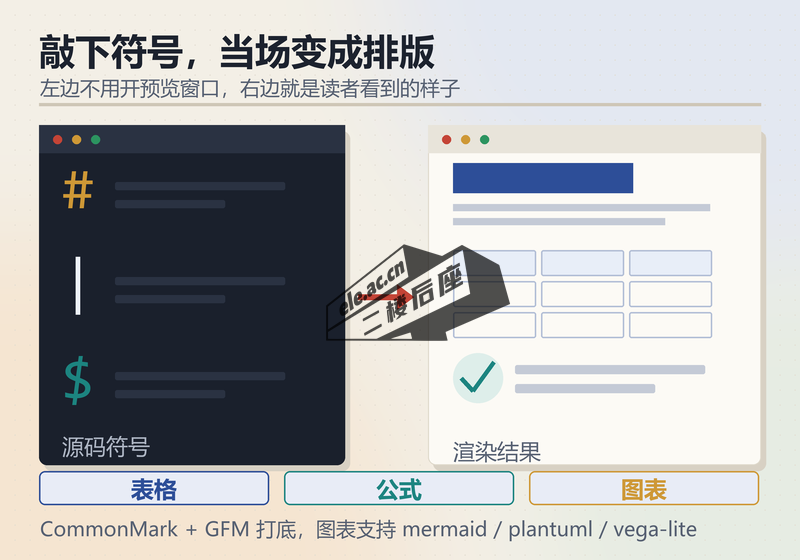
表格不用手敲竖线:Ctrl+Shift+T 弹出对话框选行列,之后拖动表格工具改行列、对齐都行。数学公式用 $...$ 和 $$...$$,渲染走 KaTeX,几个公式开关放在「偏好设置 → Markdown」。代码块标上语言就有高亮;写 mermaid、plantuml、vega-lite、flowchart、sequence 这几类围栏代码块会直接画出图,鼠标悬停出来的工具栏能把单张图存成 SVG 或 PNG。
语法范围是 CommonMark 加 GFM,另外选择性支持 Pandoc 扩展(脚注、上下标、公式)。Emoji 短代码、YAML/TOML/JSON front matter 都能直接写,从博客草稿迁过来不用先改格式。
四、写长文时的几件事
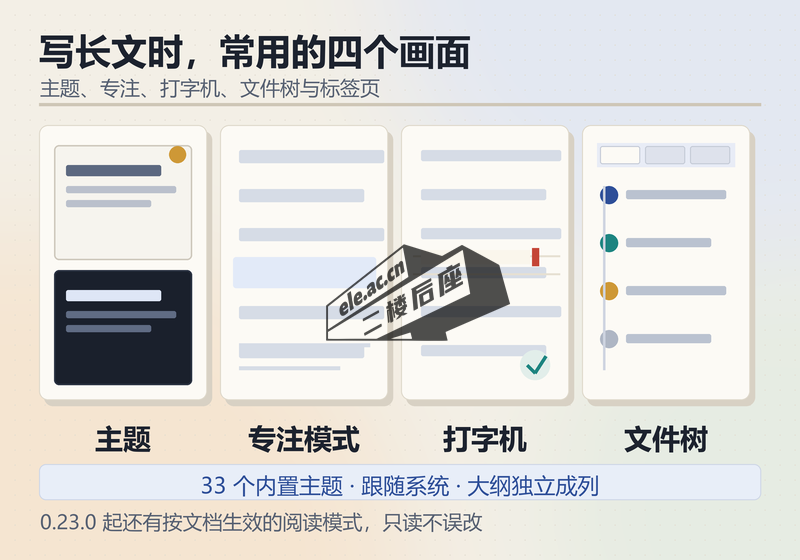
内置主题有 33 个,浅色深色各一排,首次启动默认跟随系统,想固定就在 Theme 菜单里选。专注模式把当前行以外的段落淡出(Ctrl+Shift+J),打字机模式把光标固定在窗口中线,源码模式切回纯文本看原始符号,三个都在 View 菜单里。
侧栏是文件系统树,带全库搜索和「已打开文件」,每个文件一个标签页,标签能拖动排序,也能隐藏后用 Ctrl+Tab 轮着切。大纲独立成一列,Ctrl+K 展开收起。0.23.0 起还多了按文档生效的阅读模式,只读不误改;标题栏悬停能看字数、段落数和字符数。
五、图片和导出,差距都在这里
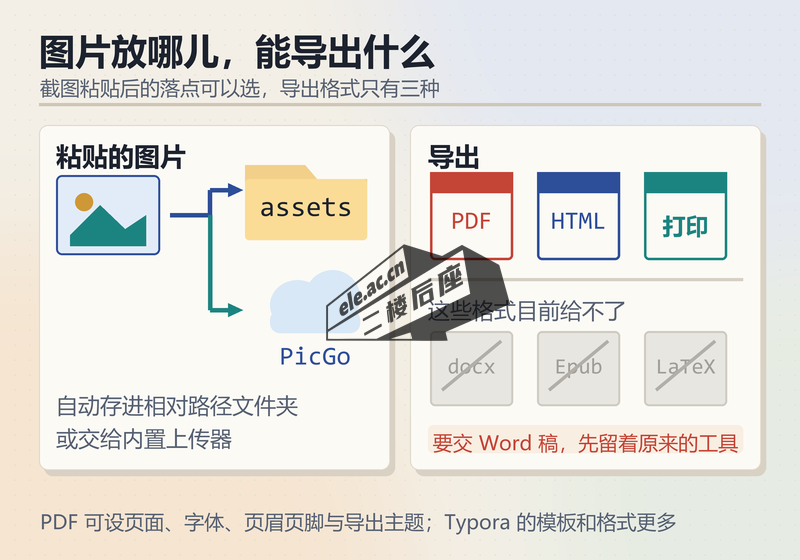
截图直接粘贴就行。偏好设置里能选图片落点:自动复制到指定文件夹(支持相对路径,比如 assets_${filename})、保留原位置,或者交给上传器。内置上传器现在只有 PicGo 一个,旧的 GitHub 上传器在 0.19 就移除了,想传图床得先把 PicGo 配好。
导出只有 PDF、HTML 和打印三种。PDF 能设页面大小、方向、页边距、字体字号行高、标题自动编号、页眉页脚,还能挑导出主题。Typora 官网列了 docx、OpenOffice、LaTeX、MediaWiki、Epub 等更多导入导出格式,中文排版的细节和导出模板也更成熟。要交 Word 稿、要排书、依赖模板的人,这部分差距得自己权衡。
六、谁适合换,谁先别动
笔记全在本地、写给 GitHub 或博客、偶尔导出一份 PDF,这类用法换过来几乎没成本。反过来,日常要交付 docx、依赖复杂导出模板,或者已经有一套插件工作流,留在 Typora 或 Obsidian 更省事。Obsidian 个人免费但不是开源软件,Zettlr 是另一个开源写作编辑器,都可以放在备选里一起比较。















暂无评论内容