

Koharu 是装在自己电脑上的漫画翻译工具,Rust 写的,把一页日文漫画丢进去,它会找出文字和气泡、认出日文、擦掉原文、把中文排回原来的位置,最后导出 PNG 或分层 PSD。它和在线翻译站最大的区别是页面不用离开硬盘:检测、OCR、图像修复用本地模型,翻译也能选本地 GGUF 模型。项目采用 MIT 或 Apache-2.0 双许可,Windows、macOS、Linux 都有安装包。
先把边界说清楚,省得装完才发现跟想的不一样。首次启动要联网下载原生运行时,模型权重是第一次用到时才下;之后选本地模型,翻译这一步可以不联网。翻译也能接云端服务,选了云端就有请求发出去。另外跑完自动流程不等于成品,官方把「检查文字、检查画面、检查阅读效果」写进了流程里,这几步得人自己过一遍。
一、四步流水线,可以整章跑也可以只补一格
Koharu 把翻译拆成四个阶段,处理选择器里按需要勾选:检测找出文字区域、对话气泡、分格和要擦除的蒙版;OCR 读出区域里的文字;翻译写出目标文本;图像修复把原文字迹下面的画面补回来。官方给的依赖是「检测 → OCR → 翻译」,而图像修复可以直接用检测结果,不一定要等翻译。
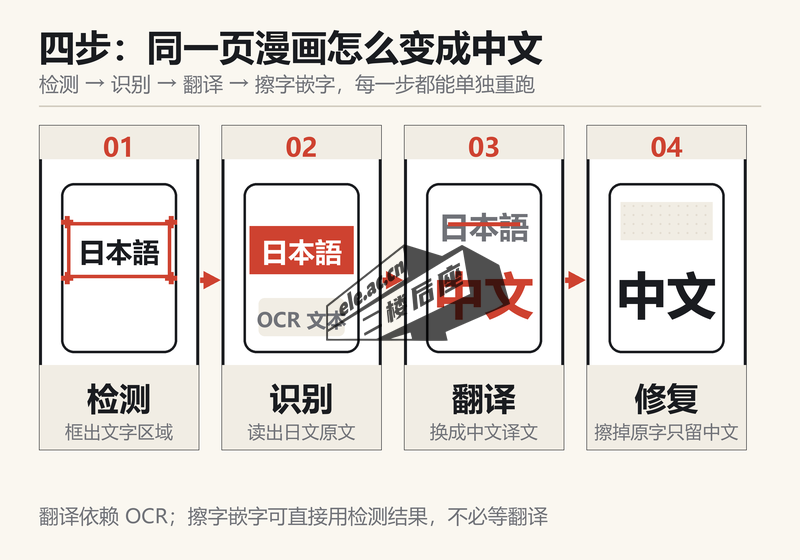
擦除用的是图像修复(inpainting),按周围背景重新生成画面,不是拿白块盖住,所以气泡里的网点和背景线理论上能接上。模型分两档:LaMa 是默认的直接修复,AOT Inpainting 是同类选择;FLUX.2 Klein 和面向漫画的 RORem Mixed 属于带提示词的生成式修复,要更多内存和时间。
范围可以按当前页、选中页、整个项目,或者只处理选中的图层。重跑某个阶段不会丢掉已经手工改过的文字,检测会跳过已有文字区域的页面,想重新检测得先删掉区域。同一时间只跑一个处理任务,任务期间不能导入新页面。
二、先看你的显卡属于哪一档
Koharu 启动时会从可用后端里挑一个统一的设备,只有 Torch、llama.cpp 和 diffusion 三个运行时都为某设备发了包,才会选它。好消息是不用装完整的 CUDA 或 ROCm SDK,官方会自动取需要的运行时。
| 你的机器 | 能走的路 | 要留意 |
|---|---|---|
| NVIDIA(Windows / Linux) | CUDA 13.3 | Turing 架构或更新(算力 7.5+),驱动 R610 或更新 |
| AMD(Windows / Linux) | ROCm / HIP | 看具体显卡、系统和驱动组合,查官方兼容表 |
| Apple 芯片 Mac | Metal | 仅 Apple 芯片,安装包也分架构 |
| 其他 Windows / Linux | Vulkan 或纯 CPU | Vulkan 只加速部分模型,检测、部分 OCR 和 LaMa / AOT 仍在 CPU 上跑 |
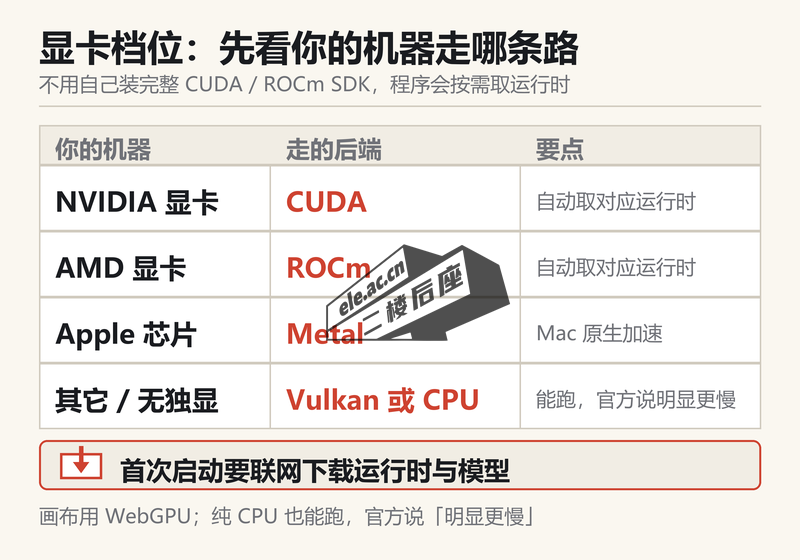
还有一条容易踩的:编辑器画布用的是 WebGPU,即使推理全在 CPU 上,也需要能用的 WebGPU 适配器和显卡驱动。纯 CPU 能跑,官方原话是「明显更慢」。模型首次使用时下载并保持加载,内存不够时程序会卸载别的阶段再重试一次,所以从中等量化起步比较稳,磁盘放得下不代表内存吃得下。
三、翻译这一步,本地和云端是两条路
翻译选择器把本地和托管后端放在一起。本地走 llama.cpp 跑 GGUF 量化模型,也可以连 LM Studio 或任意 OpenAI 兼容端点;托管模型有 OpenAI、Gemini、Claude、Grok、MiniMax、DeepSeek、OpenRouter;专门的机翻服务是 DeepL、Google Cloud Translation 和彩云。密钥存在操作系统的凭据服务里,不进项目文件。
官方在服务商文档里专门写了一句:本地检测与 OCR 不代表托管翻译也在本地执行。用云端时服务商会收到请求内容;视觉开关打开后,支持图片的模型还会收到页面图。隐私页另外说明,程序用 Sentry 收集崩溃与错误诊断,报告里可能有文件路径、IP、URL 这类信息,所以「一点儿都不联网」这个说法不成立。想让整条链路都留在机器上,就把翻译也选成本地 GGUF,并关掉不需要的服务商。
翻译设置里可以选目标语言,再给名字、术语、语气、格式和「无需翻译的内容」写简短指令。指令是全局的,跟着设置走,没有按项目单独保存的字段;先修好 OCR 再在多页上试。LFM 2.5 和 Ministral 3 支持的目标语言有限,选到不支持的语言会直接跑失败。
四、从导入到导出,中间有两次人工检查
项目是 Documents/Koharu 下的 .khrproj 目录,原图、识别结果、译文和图像编辑都在里面,导入时源数据会复制进项目,之后挪走原文件不影响。能导 PNG、JPEG、WebP,CBZ、ZIP、RAR 压缩包,以及 PDF(每页渲染成 300 DPI 的 PNG);.cbr 要先改名成 .rar 才认。
跑完四步先做检查文字这一步:确认检测区域、修 OCR 错字、核对译文里的含义和名字、看画面有没有残字、再按正常阅读大小看排版。OCR 错了改「原文」,语气、术语、换行改「译文」,两者是分开的。有个细节,Koharu 只渲染译文,译文为空的图层不会拿 OCR 原文顶上去显示。
画面上漏掉的字迹用「移除」笔刷涂一下,松开笔画就对那块区域跑一次图像修复。官方让在正常大小和放大视图下检查残字、漏掉的标点或注音、被擦掉的气泡边缘、重复纹理和模糊网点。排字支持自动适配字号、书写方向、对齐、填充和描边,中文竖排走的是文字塑形和 OpenType 特性,不是把横排旋转九十度,标点、着重号、拉丁文字和小假名要单独看。
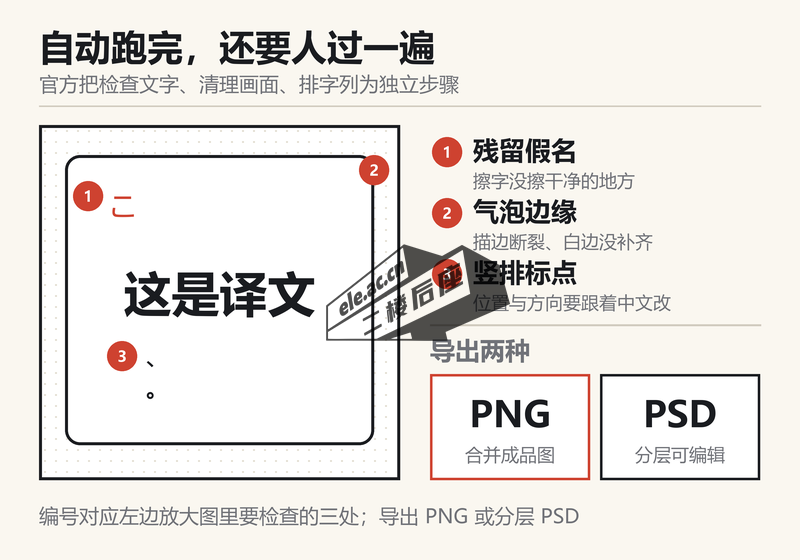
导出只有两种:PNG 是合并好的成品图,PSD 是带原图、清理图层和可编辑文字图层的分层文档,任一边超过 30000 像素的页面导不了 PSD,目前也没有「只导出修复后图片」这个选项。备份要复制整个 .khrproj 目录,PSD 只是交换格式,语义文本和修订历史留在项目里。
五、跟人工汉化差在哪
官方文档没有对拟声词、艺术字、方言和双关给任何质量承诺,反而把「检查」写成了独立章节。能核到的限制是这些:文字区域没被检测到,换 OCR 模型也找不回来,因为那块区域压根没传进去;字体覆盖、竖排度量和译文长度都会影响最终排版;翻译指令是全局的,一本漫画里前后人名语气要一致,得靠自己写清楚。所以它的定位是把机械的四步自动化,校对和润色还是人的活。
六、开始之前
安装用 Windows 的 winget install koharu、macOS 的 brew install --cask koharu,或者直接去发行版页挑对应系统的包。写稿时最新正式版是 0.83.5,仓库仍在持续推送。第一次启动会慢一些,等运行时和模型下载完再建项目;先拿一页自己有权限处理的图试跑,官方的快速开始也是这么建议的。
仓库和许可证在 GitHub,上文所有步骤、硬件要求和检查项都出自官方中文文档,诊断信息那段见它的隐私说明。
站内相关:免费开源替代清单:8 类要续费的软件 · Read Frog 从零开始详细教程 · 默读 Modu Reader 从零开始详细教程










暂无评论内容