

ShareX 是 Windows 上一款开源免费的截图与录屏工具,真正特别的地方不是「能截多少种」,而是截完之后那一串动作可以由你自己编排:一个热键按下去,框一块区域,图进剪贴板、本地存一份、打开编辑器让你涂两笔、传到图床、链接自动躺在剪贴板里等你 Ctrl+V。滚动捕获做长图、屏幕录制、OCR 取字、加水印、扫二维码都挂在这条链上。它 2013 年建仓,源码 GPL-3.0,写稿时最新正式版 v22.4.0(2026-11-08 发布),只提供 x64 安装包。
先在开头把一件事说清楚:这篇不是来劝你把 Snipaste 卸掉的。Snipaste 官网明写「始终对个人用户免费」,收费只针对公司用户用 2.x。两者是设计目标不同的两类工具,最后一节会把分工写明白。
一、为什么值得单独装一个
日常里一份图往往要动用好几样东西:截图用一个,长网页要滚屏拼接再找一个,录一小段操作演示开录屏软件,图里的字想复制出来又得开 OCR 小程序。免费版录屏软件常见限时长或带水印,公司电脑上某些截图与录屏工具还要按授权采购。这些是普遍现象,具体条款各家不同,自己看采购单最准。
ShareX 把这几件事收进同一个窗口,而且不需要注册账号:README 原话是 No account is required to use ShareX。仓库描述也点明了它的定位,一次按键捕获或录制屏幕任意区域,并把图片、文本和各种文件上传到众多目标。它是 C# 写的 Windows 桌面程序,主分支 develop,2013-10-08 建仓,到 2026-11-11 仍在推送代码。
二、装之前先看这一条:只有 64 位
官方给的下载渠道有四个:官网 getsharex.com、GitHub Releases、Microsoft Store、Steam。渠道只是分发方式,按你习惯挑就行,不评价哪个更好,也不涉及哪个收费。安装形态有 setup 安装版、portable 便携版和 dev 开发构建,想尝新的用后者,日常用稳定版。
要留意的是 v22.4.0 的发行资产只有两个,都带 x64:ShareX-22.4.0-setup-x64.exe 和 ShareX-22.4.0-portable-x64.zip。32 位系统装不了这一版。官方简体中文语言包里也有一句「ShareX 内置的 FFmpeg 仅支持 64 位操作系统」,与此对得上。要装就先确认自己的 Windows 是 64 位。
三、先把界面切成中文,菜单名别按英文直译找
ShareX 自带简体中文语言包(仓库里的 Strings.zh-CN.resx,v22.4.0 主程序那一份有 1,090 条字符串),另有繁体中文。语言默认跟系统走,也能在设置里改。
这里有个特别容易卡住人的点:中文菜单里它叫「滚动捕获…」,不叫「滚动截图」。你拿着「长截图」「滚动截图」这样的词去菜单里找,是找不到的。下表是从 v22.4.0 官方中文语言包里逐条核出来的名字,照着找就行。
| 你想找的(英文 / 常见说法) | 中文界面里叫什么 |
|---|---|
| Capture / 截图菜单 | 截图(顶栏四个菜单:截图 / 上传 / 工作流 / 工具) |
| Scrolling screenshot / 滚动长截图 | 滚动捕获… |
| Screen recording | 屏幕录制… / 屏幕录制 (GIF)… |
| Region | 区域… / 区域(透明)… / 上次区域 |
| After capture tasks | 捕获后任务 |
| After upload tasks | 上传后任务 |
| Hotkey settings | 热键设置…(打开后的窗口标题是「快捷键设置」) |
| Destination / Task settings | 目标设置… / 任务设置 / 应用程序设置… |
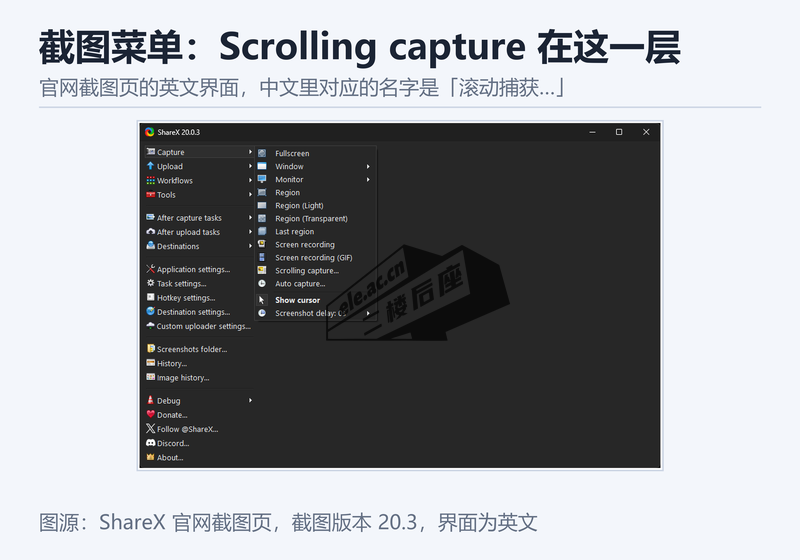
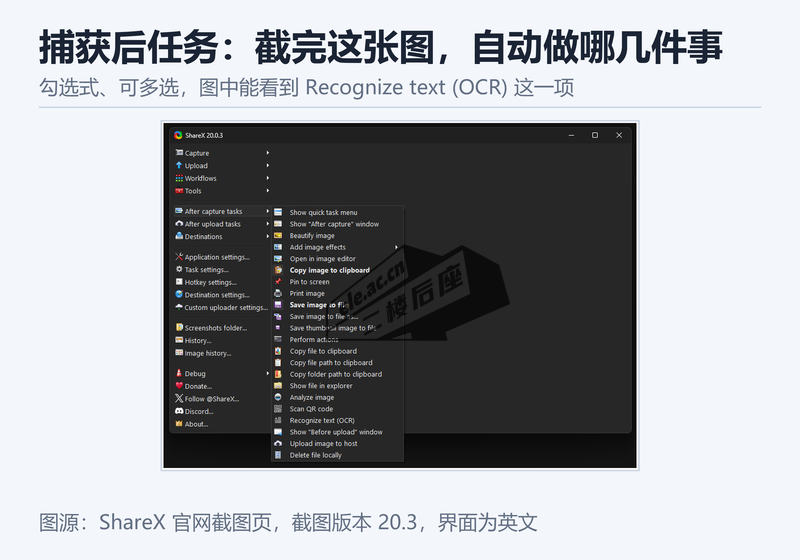
下面这张是官网截图页的图,界面是英文、版本 20.3,用来看菜单层级;中文名以上表为准。顺带一提,官方语言包里「工作流」菜单下有一项叫「从热键设置添加工作流…」,快捷键设置窗口也写着「添加快捷键以创建工作流」,这两个名字正好说明了后面的任务链是怎么组织起来的。
四、截图:十种方式,加上出图前的标注
README 里列了十种捕获方式,照原样列在下面。日常用得最多的是「区域…」,它会进入带工具栏的框选界面。
| 方式 | 什么时候用 |
|---|---|
| 全屏 | 整个屏幕一次收下 |
| 窗口 / 显示器 | 只要某个窗口,或多屏里的一块 |
| 区域… / 区域(透明)… | 手动框选,最常用 |
| 滚动捕获… | 超出一屏的长网页、长文档,下一节细讲 |
| 上次区域 | 同一块地方反复截 |
| 自动截图 | 按设定间隔连拍 |
| 自定义区域 | 预先存好固定坐标 |
| 屏幕录制… / 屏幕录制 (GIF)… | 视频或动图,第五节讲 |
框选时的标注工具比很多人预想的齐:矩形、椭圆、线条、箭头、自由画、文字、对话气泡、步骤编号,还能插入图片、表情和鼠标光标,以及克隆局部、聚光灯、放大、模糊、马赛克。README 里专门提了一句,分享前可以用模糊、马赛克或智能擦除把敏感信息遮掉。打码这件事本来就该在截图工具里做完,不用再开修图软件。
五、滚动捕获:长图是怎么拼出来的,以及它为什么会失败
这是 ShareX 最值得写清楚的一节,也是中文教程里最常被一句「一键长截图」带过的地方。
入口在主窗口或托盘菜单的「截图 → 滚动捕获…」,也可以到热键设置里给「开始 / 停止滚动捕获」绑一个键。选一块区域之后,它会自动滚动、连续截图,滚到末尾停下,最后给一张拼好的长图。
原理要先弄懂,不然失败时不知道该改哪里:它先截当前可见部分,再截下一张,把两张图比对找差异;找到差异就切掉新图的顶部,把底部接到上一张末尾,如此重复到滚不动为止。它靠的是「相邻两张图哪里不一样」来判断该切掉多少,所以只要画面里有东西在动,判断就会乱。
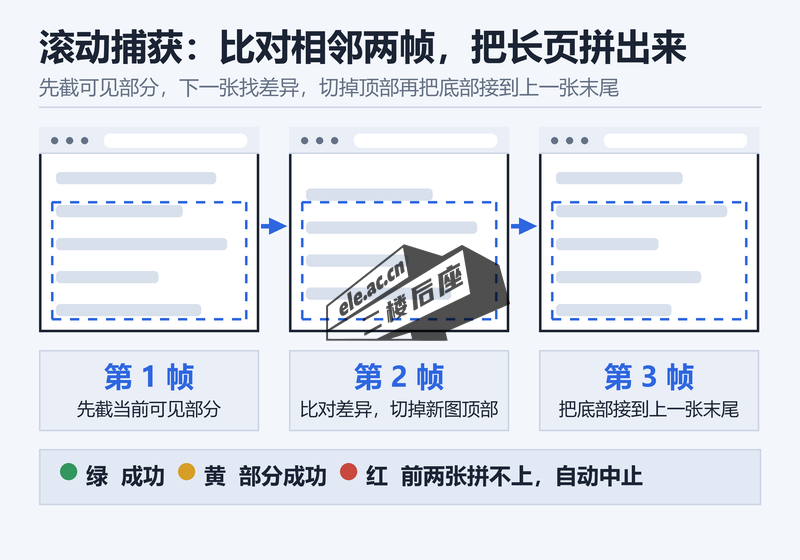
捕获结束后右上角会出现一个状态指示灯,官方文档给了三种颜色的确切含义:
| 灯 | 官方含义 |
|---|---|
| 绿 | 捕获成功 |
| 黄 | 部分成功。有一张或几张没能完美匹配,用了当时能匹配上的最佳结果拼的 |
| 红 | 前两张就拼不上,滚动捕获自动中止 |
官方「常见问题与解决办法」列了三种会拼歪或失败的场景,解法也一并给了,这是最实用的一段:
| 场景 | 为什么会坏 | 官方解法 |
|---|---|---|
| 页脚、悬浮侧栏、固定导航条这类静态元素 | 静止不动的块让它找不到一致的位置 | 按住左键手动拖选,只框要的内容,把静态元素排除在外 |
| 视频、GIF、轮播、不断刷新的动态内容 | 画面一直在变,比对不出一致结果 | 同样是缩小区块避开它 |
| 鼠标滑过带 hover 效果的区域 | 元素变色或高亮,两张图的差异全乱 | 把鼠标移开,最好停在滚动条靠上的位置 |
所以别把它当成「一键长截图」。它要求你先想清楚框哪一块,这是真实门槛,但也是它能把长聊天记录、长文档拼干净的原因。滚动捕获窗口里还有滚动方式、滚动次数、滚动延迟、开始延迟、自动滚动到顶部、自动忽略底部边缘这些可调项,拼不顺时可以在「选项…」里调。
六、任务链:一次配好,往后都按一个键
这一层是 ShareX 和纯截图工具的分界。它把「截完之后做什么」拆成三层,每层都能自己勾:
第一层,捕获后任务。README 给的动作清单是:复制到剪贴板、保存到文件、在图像编辑器或照片编辑器里打开、上传、打印、在资源管理器里显示、运行动作、扫二维码、用 OCR 识别文字。这些是勾选式,可以多选,顺序由软件排。
第二层,上传后任务。上传拿到链接之后再自动做的事,README 举了复制 URL 到剪贴板、打开链接、缩短 URL、显示二维码这些。中文语言包里还有「打开链接」「复制 URL」「缩短 URL」这些对应项。
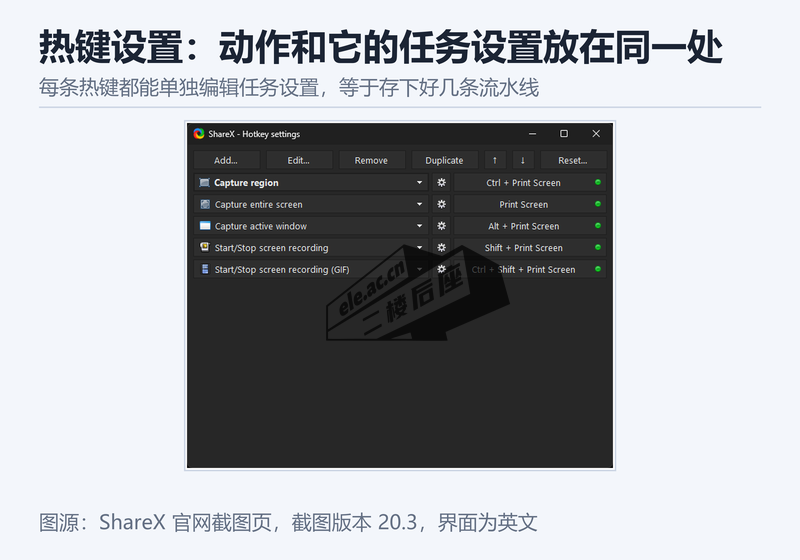
第三层,热键和工作流。热键设置里给具体动作绑键,包括「区域截图并按上面这套跑完」;窗口里写着「添加快捷键以创建工作流」,「工作流」菜单下也能「从热键设置添加工作流…」。每条热键还能单独编辑任务设置,等于同一套软件里能存好几条不同流水线。
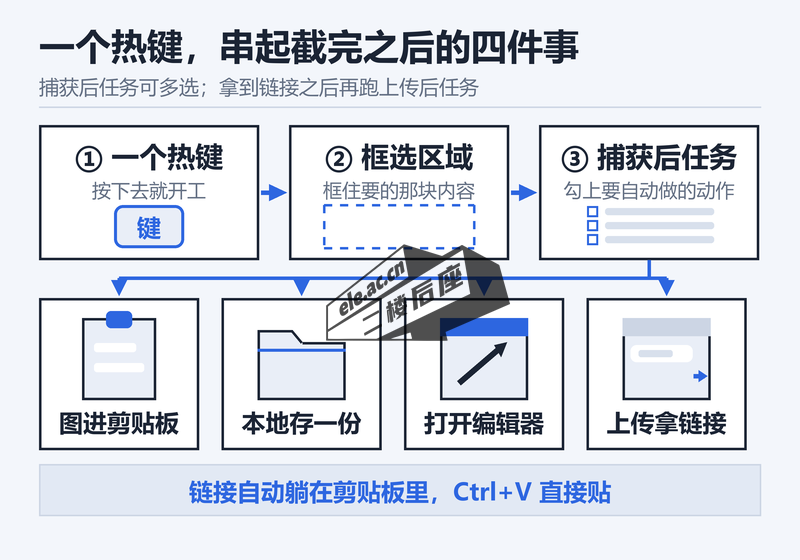
给一个可以照抄的例子,从头走一遍:热键设置 → 添加 → 选「区域…」→ 在编辑任务设置里,捕获后任务勾上「复制图像」「保存图像到文件」「在图像编辑器中打开」「上传图像到主机」→ 上传后任务勾上「复制 URL」。配好以后按这个键、框一块区域、松手,图进剪贴板、本地存一份、编辑器打开让你涂两笔、传到目标,链接自动躺在剪贴板里,直接 Ctrl+V 就能贴进聊天窗口。
上面那条流水线里的「添加」和「编辑任务设置」,就在下面这个窗口里完成,动作和它要跑的任务设置放在同一处。
配之前有两件事要有心理准备。一是「上传」不等于装完就能传:官方 README 只说支持 a wide range of destinations,没给准确数量,按类型大致是图床(Imgur、Flickr、Chevereto 这类)、网盘(Dropbox、OneDrive、Google Drive、MEGA、Seafile 这类)、对象存储(Amazon S3、Azure Storage、Backblaze B2、Google Cloud Storage,另有 Cloudflare R2 专门指南)、FTP / SFTP、文本粘贴(Pastebin、GitHub Gist、PrivateBin 这类)、短链(Bitly、TinyURL、Kutt 这类),都不合适还能用自定义上传器配一个 HTTP 接口。这里头不少服务要注册账号、要 API Key,得在「目标设置…」里逐项填凭证。二是官方内置的服务里混着一批早已停服的老名字,照着数量当卖点数没意义,挑一个你自己在用的配好就够了。
七、录屏、GIF 和 OCR 取字
录屏是「截图 → 屏幕录制…」和「屏幕录制 (GIF)…」两个入口。任务设置里有「使用内置屏幕录制功能」这个开关,下面能设视频比特率、FPS、是否录麦克风和系统音频、摄像头叠加(形状和占画面宽度)、是否要求硬件编码;同一份设置里也保留着 FFmpeg 相关项。具体用哪条路、要不要另装组件,以软件内的选项和官方文档为准,这里不写版本号和下载地址。录制时可以带麦克风、摄像头和光标,也能先看布局预览。不写帧率、体积这类实测数字,官方没给,我也没测。
OCR 这块官方写得很明确,值得原样转述:ShareX 用的是 Windows 自带的 OCR 引擎,识别在本地由 Windows 完成,结果不会发到在线服务,除非你自己在识别完之后选了搜索或翻译动作。官方文档还给了系统门槛:Windows 10 版本 1903(build 18362)或更新。
入口是「工具 → OCR」,也可以给它绑热键。框一块含文字的区域,识别结果出现在窗口里,可以手工改错字再「全部复制」。语言下拉里列的是你这台 Windows 已经装好的 OCR 识别器语言,想认日语就得先在「设置 → 时间和语言 → 语言和区域」把带 OCR 组件的日语语言包装上,装完重开 OCR 窗口刷新列表;不是每个 Windows 语言都带 OCR 支持。另外三个实用选项:缩放因子(把小字放大再认,字小认不出就往上调,代价是更慢更吃内存)、单行(把结果并成一行,适合序列号、命令、地址)、自动复制。任务设置里还有「静默处理 OCR」,配合专用热键可以框完直接拿到剪贴板里的文字,不走确认窗口;对图片文件跑 OCR 时还能把结果写成同目录的 .txt。
识别完的文字可以送到 Google 翻译、Google 搜索、Google 图片、Bing、DuckDuckGo、DeepL 去搜或翻译,自定义服务的网址里要用 {0} 占位。这些是识别之后的动作,不是第二种 OCR 引擎。官方文档也提醒了一句:打开在线服务等于把这段文字交给那个网站,敏感内容先自己看一眼。
八、跟 Snipaste、跟系统自带截图怎么分工
先按官网原文把 Snipaste 的授权写清楚,别再笼统说它收费:「Snipaste 始终对个人用户免费」;「对于公司用户:Snipaste 1.x 保持免费使用;Snipaste 2.x 需购买专业版或商业授权」。官网列的专业版价格是单设备 45 元、跨平台 3 设备 99 元、微软商店版 10 设备 99 元。
它官网介绍的功能集中在截图和贴图两件事上:F1 截图、F3 贴回屏幕置顶,另有取色器、历史记录回放、多屏与高分屏、丰富的图像标注。录屏、滚动长图、OCR 取字、上传拿链接这几项不在这份清单里。这不是功能差距,是设计目标不同,所以别写成「谁更强」。
| 你要做的事 | 更顺手的选择 |
|---|---|
| 截一块贴回屏幕上对着看、随手取个色 | Snipaste,别为了「开源」硬换 |
| 长图、录屏、取字、加水印、传上去拿链接,还想一次按键跑完 | ShareX 的「捕获后任务 → 上传后任务 → 热键」这一层 |
| 只想点一下截个图,什么都不想配 | 系统自带就够,先按 Win+Shift+S 试一次,看你缺的是哪一步 |
至于 Windows 11 自带的截图工具具体能做什么、不能做什么,各个版本差别不小,我没有逐版本核过,就不下结论了。你自己按一次快捷键,比看任何对照表都准。
九、适合谁,不适合谁
说句实话:ShareX 的界面不算现代,选项多到第一次打开会有点懵,中文翻译里也混着「热键 / 快捷键」「捕捉 / 捕获」这类不统一的叫法。愿意花二十分钟把一条流水线配一次的人,后面每次截图都在省事;只想点一下就完事的人,用系统自带或者 Snipaste 更省心,不必为了「全免费」给自己加负担。
真要开始,顺序建议是:装好 → 切成简体中文 → 先照第 3 节找到「滚动捕获…」试一次长图 → 再照第 6 节配一条属于你的热键。上传目标最后再配,因为那步要填凭证。源码和许可证在 GitHub 仓库,滚动捕获的三色灯与失败场景出自官方滚动捕获文档,OCR 的本地识别与系统门槛出自官方 OCR 文档,中文菜单名取自仓库 v22.4.0 的 简体中文语言包,Snipaste 的授权口径见它的官网。
站内相关:免费开源替代清单:8 类要续费的软件 · Stirling-PDF 从零开始详细教程 · 默读 Modu Reader 从零开始详细教程













暂无评论内容